Installer TiviMate IPTV sur Fire TV Stick : Guide 2026
Ce guide tivimate iptv explique l’installation sur Fire TV Stick, l’ajout d’une playlist autorisée, le réglage de l’EPG et les contrôles essentiels pour une lecture stable.
- TiviMate est un lecteur : il ne fournit ni chaînes, ni playlist, ni abonnement
- La version doit provenir de la boutique ou d’une source officielle vérifiable
- Xtream Codes, M3U et Stalker Portal sont pris en charge selon la configuration
- Une première validation porte sur l’heure, l’EPG, le son et la fluidité
- Un flux autorisé et un réseau stable restent indispensables
Installer tivimate iptv sur un Fire TV Stick demande surtout de distinguer trois éléments : le lecteur, la source de la playlist et l’accès Internet. TiviMate organise et lit des flux fournis séparément ; l’application ne contient aucun catalogue prêt à regarder. Une installation réussie commence donc avec un appareil à jour, des identifiants légitimes et un accès dont vous avez le droit d’utiliser les contenus. Ce guide suit un parcours prudent, depuis le téléchargement jusqu’au contrôle de l’EPG, sans supposer qu’un réglage logiciel peut réparer une playlist expirée ou une connexion insuffisante.
Le Fire TV Stick se pilote principalement à la télécommande. TiviMate a justement été conçu pour les écrans de télévision et une navigation à distance, ce qui explique son interface en grands panneaux, ses listes et ses raccourcis. Avant d’installer quoi que ce soit, notez l’adresse du serveur, le nom d’utilisateur et le mot de passe fournis par votre service autorisé. Si vous utilisez une URL M3U, copiez-la sans espace ajouté. Une seule erreur de caractère suffit à produire une liste vide ou un message d’authentification.
Si vous préférez une prise en main déjà familière sur plusieurs appareils, la page IPTV Smarters pro présente l’alternative de la marque. Pour comparer les lecteurs avant de choisir, consultez également le classement des meilleurs lecteurs IPTV 2026. L’objectif ici reste précis : installer TiviMate sur Fire TV, le configurer proprement et vérifier que chaque fonction repose sur une source valide.
TiviMate IPTV sur Fire TV : ce qu’il faut préparer
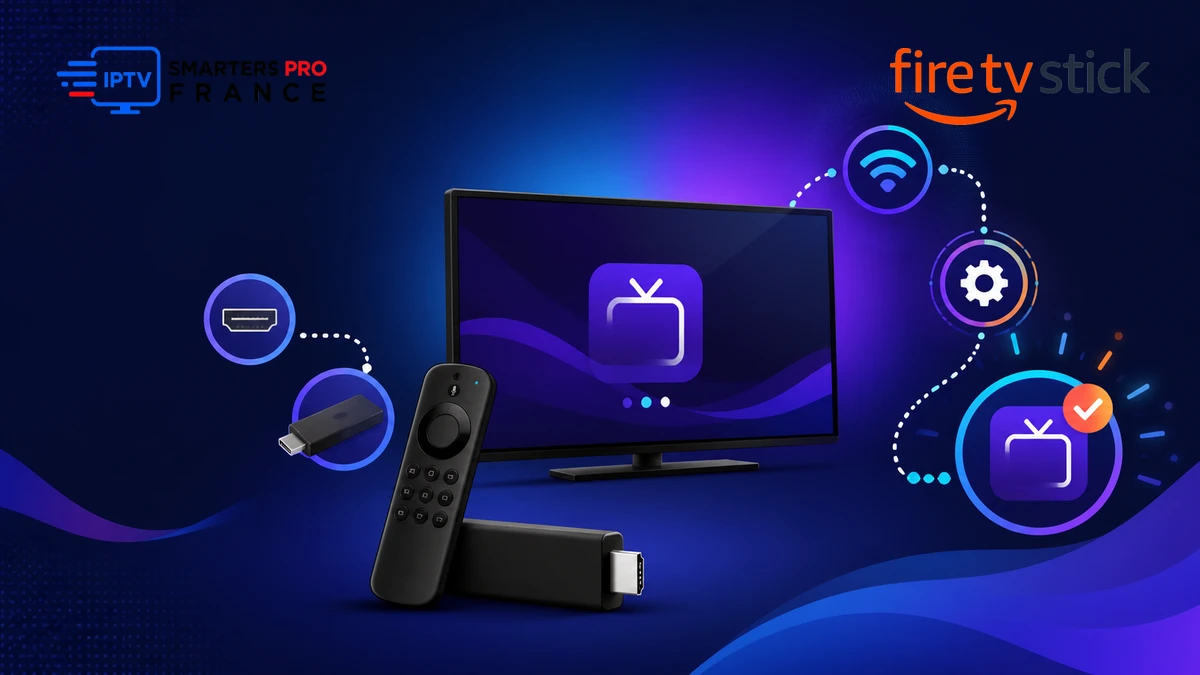
Prévoyez un Fire TV Stick alimenté par son adaptateur secteur, une télécommande fonctionnelle, un compte Amazon actif et une connexion Wi-Fi stable. L’alimentation directe par le port USB du téléviseur peut manquer de puissance et provoquer des redémarrages, des coupures ou une baisse de performances. Vérifiez aussi l’espace libre dans Paramètres → Applications → Gérer les applications installées. Une marge de plusieurs centaines de mégaoctets facilite l’installation, le cache des logos et les données du guide TV.
Gardez vos paramètres de playlist à portée de main, mais ne les placez jamais dans une capture d’écran publique. Pour une connexion Xtream Codes, il faut généralement trois champs : adresse du serveur, identifiant et mot de passe. Pour M3U, une URL complète suffit souvent, tandis que l’EPG peut demander une seconde adresse XMLTV. TiviMate accepte plusieurs méthodes, mais vous ne devez saisir que celle remise officiellement par votre fournisseur. Les essais avec des listes trouvées sur un forum exposent à des liens instables, des contenus non autorisés et des risques de sécurité.
Vérifiez la date et l’heure du Fire TV, redémarrez le routeur si le réseau est instable, puis testez l’accès avec un seul appareil. Le nombre de connexions simultanées dépend de votre formule ; la page abonnement IPTV aide à contrôler ce point avant de conclure à un problème du lecteur.
La fiche officielle TiviMate sur Google Play indique que l’application est conçue pour Android TV et la télécommande. Elle précise également que TiviMate est uniquement un lecteur et ne propose aucune source de télévision. Cette vérification du développeur et de l’identifiant de l’application est importante, car des noms proches peuvent apparaître dans des boutiques ou sur des sites tiers.
Choisir la bonne méthode d’installation sur Fire TV Stick
Commencez toujours par rechercher « TiviMate » dans la boutique d’applications accessible depuis votre Fire TV. La disponibilité peut varier selon le pays, le modèle et la date. Si une fiche officielle apparaît, contrôlez le nom du développeur, l’icône et la description avant d’installer. Cette route est la plus simple, car la boutique gère le téléchargement et les mises à jour. Ne sélectionnez pas une application seulement parce que son titre contient les mots « TiviMate » ou « IPTV ».
Si l’application officielle n’est pas proposée directement sur votre appareil, l’installation latérale d’un APK est une possibilité technique de Fire OS, mais elle exige davantage de prudence. N’utilisez qu’un paquet obtenu auprès de l’éditeur ou extrait légalement d’une installation que vous contrôlez. Évitez les codes de téléchargement partagés sur les réseaux sociaux, les versions « mod », « premium gratuit » et les boutiques non vérifiées. Un fichier modifié peut demander des autorisations anormales, afficher de la publicité intrusive ou intercepter les identifiants de playlist.
Amazon documente officiellement l’installation et l’exécution d’applications sur Fire TV pour les développeurs. La procédure repose sur l’activation des options nécessaires et l’installation d’un fichier APK de confiance. Vous pouvez lire la documentation Amazon sur l’installation d’une application Fire TV avant de modifier les paramètres. Cette source explique le mécanisme ; elle ne transforme pas un fichier tiers en fichier sûr.
| Méthode | Avantage | Point de vigilance |
|---|---|---|
| Boutique de l’appareil | Installation et mises à jour simples | Vérifier le développeur et la région |
| Installation latérale officielle | Utile si la boutique ne propose pas l’application | Valider l’origine et l’intégrité de l’APK |
| Site ou code non vérifié | Aucun avantage fiable | Risque de copie, de malware ou de vol d’identifiants |
Installer TiviMate IPTV sur Fire TV Stick étape par étape
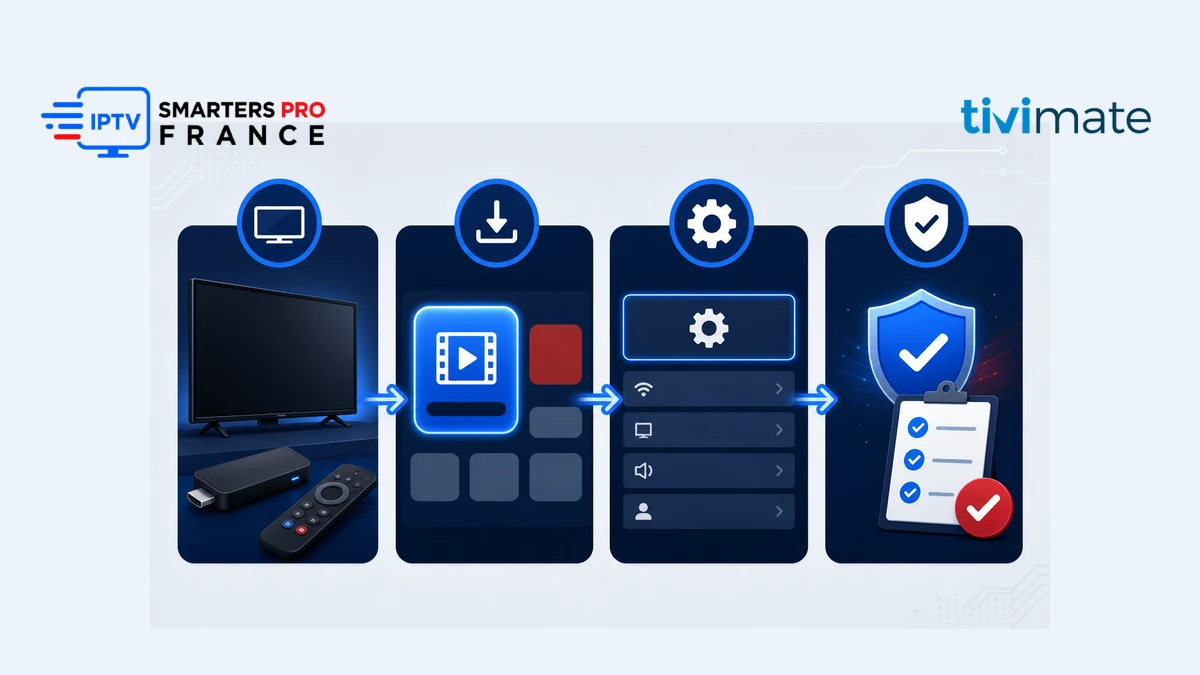
Ouvrez les paramètres du Fire TV, puis recherchez les mises à jour système. Redémarrez l’appareil après l’installation. Une version récente réduit les incompatibilités et corrige des problèmes de sécurité.
Utilisez la recherche de la boutique. Contrôlez le nom, l’éditeur et la description. Installez depuis la boutique lorsque cette option est disponible.
Dans les options développeur, autorisez temporairement l’application qui servira à ouvrir votre APK officiel. N’accordez pas l’autorisation à plusieurs outils.
Ouvrez le fichier provenant de la source authentifiée, lisez les informations affichées et lancez l’installation. Refusez toute autorisation sans rapport avec la lecture multimédia.
Après l’installation, revenez dans les paramètres et désactivez l’autorisation d’installer des applications inconnues pour l’outil utilisé. Supprimez aussi le fichier APK devenu inutile.
L’application doit s’afficher en plein écran et répondre aux touches directionnelles. N’ajoutez pas encore plusieurs playlists : commencez par une seule source afin de simplifier le diagnostic.
Une option payante de TiviMate peut déverrouiller des fonctions du lecteur, mais elle n’achète aucune chaîne et ne prolonge aucun abonnement de contenu. Cette distinction est essentielle lors du premier lancement. Si une page promet un bouquet inclus avec l’application, quittez-la et vérifiez de nouveau l’origine du logiciel. Pour voir une autre installation adaptée au même appareil, le guide IPTV Smarters sur Fire TV Stick permet de comparer le parcours sans mélanger les deux applications.
Ajouter une playlist Xtream Codes, M3U ou Stalker Portal
Au premier démarrage, choisissez l’ajout d’une playlist. La connexion Xtream Codes est souvent la plus lisible parce qu’elle sépare le serveur, l’utilisateur et le mot de passe. Entrez une adresse complète commençant par http:// ou https:// selon les instructions reçues. Ne rajoutez pas un chemin ou un port « probable ». Donnez ensuite un nom local à la playlist, par exemple « Maison », afin de la reconnaître si vous en ajoutez une seconde plus tard.
Avec une URL M3U, collez le lien complet et renseignez l’URL EPG seulement si elle a été fournie séparément. Une URL longue peut contenir l’identifiant et le mot de passe : évitez donc de la dicter à voix haute ou de la laisser visible sur une photo. Pour Stalker Portal, respectez les informations du portail et l’identifiant autorisé de l’appareil. N’inventez pas une adresse MAC et ne contournez pas les restrictions de votre service.
Après validation, laissez le premier chargement se terminer. Selon la taille de la playlist, les catégories, les logos et l’EPG peuvent demander quelques minutes. Si TiviMate affiche une erreur immédiatement, relisez chaque champ depuis le début. Testez ensuite les mêmes identifiants dans le portail client ou demandez une confirmation au fournisseur. Réinstaller l’application dix fois ne corrigera pas un mot de passe expiré.
Ouvrez une catégorie autorisée, lancez un flux pendant deux minutes, changez de chaîne, revenez au guide, puis relancez le même flux. Ce cycle vérifie la connexion, la navigation, le retour au direct et la stabilité de base sans modifier plusieurs réglages à la fois.
Régler l’EPG, l’heure et les favoris
L’EPG est utile seulement si l’heure du Fire TV et le fuseau sont corrects. Vérifiez d’abord les paramètres système, puis mettez à jour le guide dans TiviMate. Si les programmes sont décalés d’une ou deux heures, ne changez pas immédiatement plusieurs valeurs : comparez l’heure système, le fuseau de la source et l’éventuel décalage EPG de la playlist. Un réglage global trop rapide peut corriger une catégorie et dérégler toutes les autres.
Créez ensuite quelques favoris avec la télécommande. Le but n’est pas de copier toute la liste, mais de construire une page courte et prévisible. Masquez les groupes inutiles seulement après avoir confirmé qu’ils peuvent être réaffichés. Renommer les catégories est pratique dans une grande playlist, toutefois une organisation simple facilite les mises à jour et le support. Les changements locaux ne modifient pas le catalogue fourni par la source.
La grille du guide doit rester lisible à la distance habituelle du canapé. Ajustez la taille du texte avec modération et contrôlez que les titres ne sont pas coupés. Si vous alternez entre plusieurs lecteurs, le comparatif IPTV Smarters Pro et TiviMate détaille les différences d’interface, de favoris et de personnalisation. Le meilleur choix est celui qui reste clair avec votre télécommande, pas celui qui affiche le plus d’options sur une fiche.
Optimiser la lecture et la stabilité
Pour un Fire TV Stick, la stabilité dépend d’abord du réseau. Utilisez la bande 5 GHz si l’appareil est proche du routeur et que le signal reste fort ; préférez 2,4 GHz lorsque plusieurs murs rendent le 5 GHz instable. Éloignez le Fire TV de l’arrière métallique du téléviseur avec la rallonge HDMI fournie. Redémarrez le routeur et le lecteur après une longue période d’utilisation, puis comparez un même flux à deux moments différents avant de modifier l’application.
TiviMate propose des options de lecteur et de tampon. Gardez le réglage par défaut tant que la lecture fonctionne. Un tampon plus grand peut absorber de petites variations du réseau, mais il augmente le délai au changement de chaîne et ne répare pas un serveur saturé. Si un seul flux pose problème alors que les autres sont fluides, la cause est probablement liée à la source. Si tout se fige en même temps, testez la connexion et la mémoire disponible.
Fermez les applications inutilisées et videz uniquement le cache de TiviMate lorsque celui-ci devient anormalement volumineux. N’effacez pas les données sans sauvegarde : cette action peut supprimer playlists, favoris et réglages locaux. Les modèles Fire TV plus anciens bénéficient d’une interface plus sobre, de moins de playlists simultanées et de mises à jour EPG espacées. Une configuration légère est souvent plus fiable qu’un écran chargé d’animations et de groupes jamais consultés.
| Symptôme | Contrôle prioritaire | Action mesurée |
|---|---|---|
| Mise en mémoire sur tous les flux | Wi-Fi, routeur, connexions simultanées | Tester près du routeur puis redémarrer |
| Un seul flux échoue | Source ou programme précis | Tester un autre flux et signaler la référence |
| Guide vide | URL EPG et mise à jour | Actualiser l’EPG sans effacer la playlist |
| Application lente | Espace libre et cache | Fermer les apps, vider le cache, redémarrer |
| Son sans image | Décodeur et format | Essayer le lecteur externe ou le mode logiciel |
Sécurité, confidentialité et contrôle parental
Une playlist peut contenir des identifiants intégrés à son URL. Traitez-la comme un mot de passe : ne la partagez pas, ne l’envoyez pas dans un groupe public et ne l’enregistrez pas dans un gestionnaire de fichiers accessible à tous. Lorsque vous changez de fournisseur, supprimez l’ancienne playlist et les sauvegardes devenues inutiles. Si un accès a été exposé, demandez sa réinitialisation au lieu d’espérer qu’il restera privé.
Activez un code parental pour les groupes qui ne conviennent pas à tous les membres du foyer. Choisissez un code différent de celui du Fire TV et conservez-le dans un gestionnaire sécurisé. Le contrôle parental réduit les ouvertures accidentelles, mais il ne remplace pas les profils, la surveillance d’un adulte ou les droits attachés aux contenus. Vérifiez aussi les achats intégrés et le verrouillage du compte Amazon afin d’éviter une validation involontaire à la télécommande.
Installez les mises à jour depuis le canal officiel et relisez les notes de version avant une modification importante. Une sauvegarde locale des paramètres peut être utile, à condition de la protéger et de ne pas la publier. Si vous avez besoin d’un parcours plus général sur les lecteurs, les formats et les bonnes pratiques, le guide complet IPTV Smarters Pro 2026 complète ces précautions avec une approche multi-appareils.
Résoudre les erreurs TiviMate IPTV les plus courantes
Le message « erreur de connexion » vient souvent d’un caractère incorrect, d’une adresse de serveur incomplète, d’un compte expiré ou d’une limite de connexion atteinte. Comparez les champs un par un et respectez les majuscules. Si vous copiez une URL depuis un téléphone, vérifiez qu’aucun espace n’a été inséré au début ou à la fin. Testez ensuite les informations avec le moyen officiel fourni par votre service plutôt qu’avec un outil inconnu.
Une playlist chargée avec zéro contenu peut indiquer une source vide, une catégorie masquée ou une synchronisation interrompue. Actualisez la playlist, affichez tous les groupes et contrôlez la connexion. Un EPG vide avec des flux fonctionnels est un problème distinct : vérifiez l’URL XMLTV et la date de la dernière mise à jour. Garder ces diagnostics séparés évite d’effacer une configuration valide pour réparer uniquement le guide.
Si l’application se ferme, commencez par redémarrer le Fire TV, libérer de l’espace et vider le cache. Une réinstallation n’est justifiée qu’après une sauvegarde et après avoir écarté le réseau et la playlist. Pour un écran noir avec du son, essayez l’autre décodeur disponible ou un lecteur externe reconnu, puis revenez au réglage initial si le résultat ne change pas. Notez toujours la modification effectuée afin de pouvoir revenir en arrière.
Changez une seule variable, relancez le même test et notez le résultat. Appareil, réseau, application, identifiants et source sont cinq couches différentes. Cette méthode trouve plus vite la cause qu’une réinitialisation complète.
TiviMate ou IPTV Smarters Pro sur Fire TV ?
TiviMate convient particulièrement à l’utilisateur qui regarde surtout sur un téléviseur et veut personnaliser la grille, les favoris, les groupes et les raccourcis à la télécommande. Son organisation vise le grand écran. IPTV Smarters Pro propose une expérience familière sur davantage de types d’appareils et peut être plus directe pour un foyer qui alterne télévision, mobile et ordinateur. Les deux restent des lecteurs : la qualité réelle dépend de la source autorisée, du réseau et du matériel.
Ne choisissez pas uniquement selon une fonction premium. Faites un essai avec la même playlist, le même Fire TV et le même réseau. Mesurez le temps d’ouverture, la lisibilité de l’EPG, la création de favoris, le retour au direct et la facilité d’utilisation par les autres membres du foyer. Une interface très configurable peut séduire un utilisateur avancé et ralentir quelqu’un qui veut seulement retrouver quelques catégories.
Pour les usages en France, contrôlez aussi la latence réelle, les heures de pointe et la localisation du support. La page IPTV France explique les critères à vérifier du côté du service. Le lecteur n’accélère pas un serveur distant et ne transforme pas un accès non autorisé en accès légal ; il organise uniquement ce qui lui est fourni.
Checklist finale après installation
- Fire OS et TiviMate sont à jour depuis une source vérifiée.
- L’autorisation d’installer des applications inconnues a été désactivée après usage.
- Une seule playlist autorisée a été ajoutée pour le premier test.
- L’heure, le fuseau et l’EPG affichent des programmes cohérents.
- Trois flux différents ont été testés avec image et son pendant plusieurs minutes.
- Les favoris restent accessibles après fermeture et réouverture de l’application.
- Le code parental et les achats du compte sont protégés.
- L’espace libre, le cache et la stabilité Wi-Fi ont été contrôlés.
Cette checklist transforme l’installation en validation concrète. Si tous les points passent, votre configuration tivimate iptv est prête pour un usage quotidien. Si un point échoue, revenez à la couche correspondante sans modifier le reste. Une playlist correcte sur un réseau stable doit conserver ses catégories, actualiser son guide et reprendre la lecture après un redémarrage normal du Fire TV.
Besoin d’une configuration IPTV claire sur vos appareils ?
Consultez les formules, les appareils pris en charge et les conseils de mise en route avant d’ajouter vos identifiants dans un lecteur.
Voir les options IPTVFAQ sur TiviMate IPTV et Fire TV Stick
Est-ce que TiviMate fournit des chaînes IPTV ?
Non. TiviMate est un lecteur multimédia. Vous devez ajouter séparément une playlist ou des identifiants provenant d’un service que vous êtes autorisé à utiliser.
TiviMate est-il disponible directement sur tous les Fire TV Stick ?
La disponibilité dans la boutique peut varier selon la région, le modèle et la date. Recherchez d’abord la fiche officielle. Si elle n’est pas disponible, n’utilisez une installation latérale qu’avec un APK authentique et vérifié.
Quel format choisir entre Xtream Codes et M3U ?
Utilisez le format fourni officiellement par votre service. Xtream Codes sépare le serveur, l’identifiant et le mot de passe ; M3U utilise généralement une URL complète et peut demander une URL EPG distincte.
Pourquoi l’EPG est-il décalé ?
Vérifiez l’heure et le fuseau du Fire TV, puis le décalage de la source. Ajustez un seul paramètre à la fois et actualisez le guide avant de juger le résultat.
Que faire si TiviMate met les flux en mémoire tampon ?
Testez le Wi-Fi, rapprochez l’appareil du routeur, redémarrez le réseau et vérifiez le nombre de connexions autorisées. Si un seul flux échoue, le problème peut venir de cette source précise.
L’option Premium de TiviMate inclut-elle un abonnement ?
Non. Elle déverrouille des fonctions du lecteur uniquement. Elle ne fournit ni chaînes, ni catalogue, ni droits de diffusion.
Puis-je installer un APK TiviMate modifié ?
Ce n’est pas recommandé. Une version modifiée peut contenir du code malveillant, voler des identifiants ou ne plus recevoir de mises à jour. Utilisez la boutique ou une source officielle authentifiée.
Ce guide s’appuie sur la fiche officielle TiviMate, le site de l’éditeur et la documentation Fire TV d’Amazon. Les étapes ont été structurées pour séparer l’installation, la playlist, le réseau et les droits d’accès. Vérifiez toujours les informations affichées sur votre appareil, car les menus et la disponibilité peuvent évoluer.