Chromecast avec Google TV pour l’IPTV : configurer IPTV Smarters Pro (2026)
Le Chromecast avec Google TV est l’un des moyens les moins chers d’utiliser IPTV Smarters Pro sur n’importe quel téléviseur. Ce guide couvre le choix du modèle (HD, 4K ou Google TV Streamer), le branchement, le réseau, l’installation de l’application, les réglages adaptés à ses 2 Go de RAM et les pannes classiques.
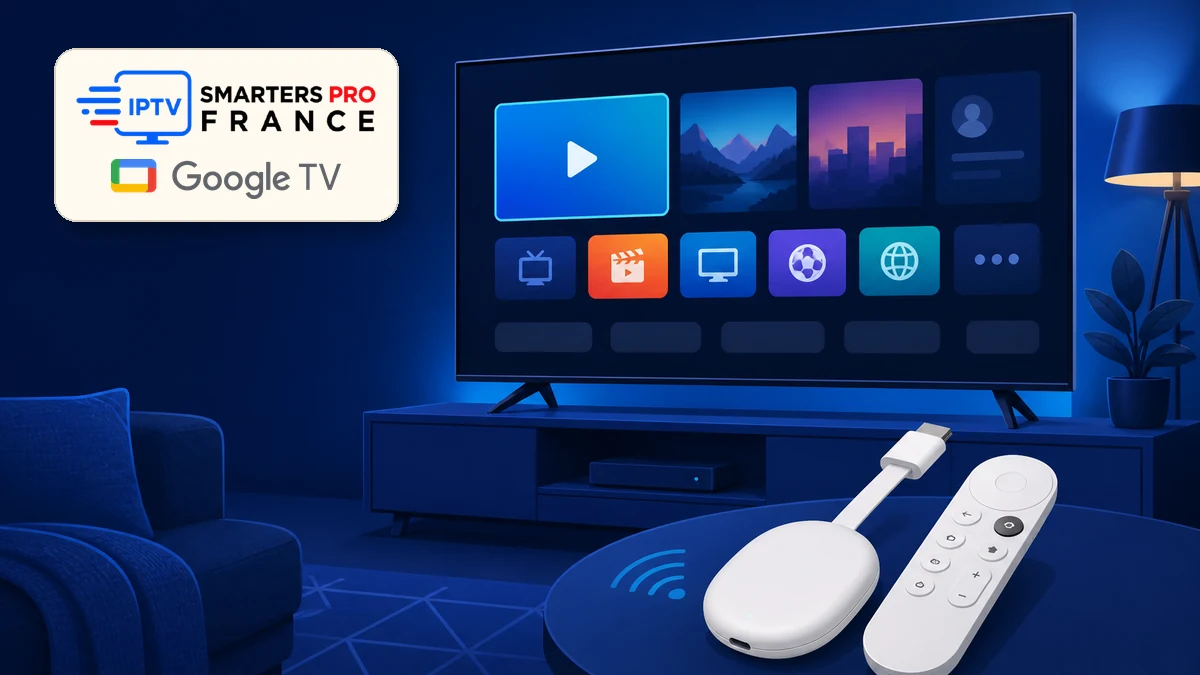
- Trois appareils sous le même nom : Chromecast HD (1,5 Go RAM), Chromecast 4K (2 Go) et, depuis 2024, le Google TV Streamer (4 Go, Ethernet intégré) qui les remplace.
- Alimentez toujours le Chromecast avec son bloc secteur, jamais depuis le port USB du téléviseur : c’est la première cause de redémarrages en pleine lecture.
- IPTV Smarters Pro s’installe depuis le Play Store quand il y est proposé ; sinon en APK via l’application Downloader, en cinq minutes.
- Avec 8 Go de stockage et 2 Go de RAM, trois réglages font la différence : ExoPlayer, EPG limité à 2 jours, catégories masquées.
- Un adaptateur Ethernet USB-C (≈ 20 €) règle la majorité des coupures si le Wi‑Fi derrière le téléviseur est faible.
Le Chromecast avec Google TV a longtemps été l’appareil que nous conseillions en premier pour découvrir IPTV Smarters Pro sur un téléviseur non connecté : Play Store complet, interface Google TV, télécommande Bluetooth, et un prix entre 40 et 70 €. Il a deux faiblesses connues, la mémoire et l’absence d’Ethernet, et ce guide explique comment les contourner. Depuis fin 2024, Google le remplace par le Google TV Streamer ; les étapes ci-dessous s’appliquent aux trois appareils, les différences sont signalées quand elles comptent.
1. HD, 4K ou Google TV Streamer : lequel pour l’IPTV ?
| Modèle | Sortie max | RAM / Stockage | Réseau | Prix indicatif | Verdict IPTV |
|---|---|---|---|---|---|
| Chromecast avec Google TV (HD) | 1080p HDR | 1,5 Go / 8 Go | Wi‑Fi 5 | ≈ 40 € | Correct pour un téléviseur Full HD en chambre |
| Chromecast avec Google TV (4K) | 4K 60 Hz, HDR10+, Dolby Vision | 2 Go / 8 Go | Wi‑Fi 5 | ≈ 60–70 € (fin de série) | Le bon compromis si trouvé en promotion |
| Google TV Streamer (2024) | 4K 60 Hz, HDR10+, Dolby Vision | 4 Go / 32 Go | Wi‑Fi 5 + Ethernet intégré | ≈ 110–120 € | Le meilleur des trois pour l’IPTV au quotidien |
Pour vérifier lequel vous avez : Paramètres → Système → À propos. Le HD affiche « Chromecast HD », le 4K simplement « Chromecast », et le Streamer son nom. La version HD est à réserver aux téléviseurs 1080p : ses 1,5 Go de RAM rendent Smarters lent dès que la liste dépasse quelques milliers de chaînes. Si vous achetez aujourd’hui pour un salon, le Streamer vaut l’écart de prix rien que pour l’Ethernet et les 4 Go. Pour situer ces trois appareils face aux autres box, voyez notre comparatif des meilleurs boîtiers IPTV.
2. Alimentation et branchement HDMI
Le Chromecast se branche directement dans un port HDMI, et se nourrit en USB-C. Utilisez le bloc secteur fourni (5 V / 1,5 A) branché sur une prise murale. Le port USB d’un téléviseur délivre souvent 0,5 A : le Chromecast démarre, puis redémarre au bout de vingt minutes de 4K ou perd le Wi‑Fi sans message. C’est de loin la panne la plus fréquente que nous voyons en support, et elle est systématiquement prise pour un problème d’abonnement.
Choisissez un port HDMI 2.0 (souvent marqué 4K ou HDR sur le téléviseur) et activez le mode HDMI étendu correspondant dans les réglages du téléviseur (HDMI UHD Color chez Samsung, HDMI Ultra HD Deep Colour chez LG, Format HDMI amélioré chez Sony). Sans cela, le Chromecast 4K se limite à 1080p et le HDR reste grisé. Si le port est encastré et que le Chromecast touche le mur, utilisez la rallonge HDMI fournie : un Chromecast collé au métal du châssis perd du signal Wi‑Fi et chauffe davantage.
3. Réseau : Wi‑Fi 5 GHz, ou Ethernet pour de bon
Le Chromecast HD et 4K n’ont que le Wi‑Fi 5 (802.11ac). Pendant la configuration initiale, connectez-le au réseau 5 GHz de votre box, pas au 2,4 GHz : le débit est trois à cinq fois supérieur et les interférences bien moindres. Si votre box fusionne les deux bandes sous un seul nom, séparez-les dans son interface (voir l’astuce 9 de nos 20 astuces IPTV Smarters Pro).
Testez ensuite à l’emplacement réel : lancez Smarters, ouvrez le Test de vitesse du menu latéral, et relevez le débit deux fois à cinq minutes d’écart. En dessous de 25 Mbit/s stables pour de la HD, ou 40 pour de la 4K, ne cherchez pas plus loin : c’est le réseau. Les seuils détaillés sont dans quel débit pour l’IPTV 4K.
La solution qui règle presque tout : un adaptateur Ethernet pour Chromecast. Google en vend un officiel (bloc secteur avec port RJ45, ≈ 20 €) et des équivalents USB-C avec passage d’alimentation existent. Branchez le câble réseau, l’alimentation dans l’adaptateur, l’adaptateur dans le Chromecast : Google TV bascule automatiquement sur le filaire. Sur le Google TV Streamer, le port Ethernet est intégré, aucun accessoire nécessaire.
4. Installer IPTV Smarters Pro sur Google TV
Méthode 1 — Play Store. Depuis l’écran d’accueil, onglet Applications → Rechercher des applications → tapez « IPTV Smarters ». Selon la région et la période, vous trouverez IPTV Smarters Pro ou IPTV Smarters Player (même éditeur, WHMCS Smarters). Installez, ouvrez, acceptez les conditions. C’est la méthode à privilégier : les mises à jour seront automatiques.
Méthode 2 — APK via Downloader, si l’application n’apparaît pas dans votre Play Store :
- Installez Downloader by AFTVnews depuis le Play Store (il y est disponible sur Google TV).
- Autorisez-le à installer des applications : Paramètres → Applications → Sécurité et restrictions → Sources inconnues → Downloader : activé.
- Ouvrez Downloader et saisissez l’adresse du fichier APK depuis la source officielle décrite dans IPTV Smarters Pro APK : télécharger en sécurité. Jamais un lien reçu par WhatsApp ou trouvé sur un forum.
- Installez, puis supprimez le fichier APK quand Downloader le propose : sur 8 Go, chaque Mo compte.
- Désactivez ensuite Sources inconnues pour Downloader jusqu’à la prochaine mise à jour manuelle.
Une fois installée, ajoutez l’application aux favoris de l’écran d’accueil : appui long sur son icône dans Vos applications → Déplacer, puis placez-la en première position. Google TV enterre vite les applications non-Google derrière ses recommandations.
5. Connecter l’abonnement : Xtream Codes ou M3U
Au premier lancement, IPTV Smarters Pro propose trois modes. Choisissez Login with Xtream Codes API si votre fournisseur vous a donné une URL de serveur, un nom d’utilisateur et un mot de passe : c’est le mode qui charge l’EPG, les affiches et la séparation films/séries automatiquement. Le mode Load Your Playlist or File/URL (M3U) fonctionne aussi, mais sans EPG intégré.
Saisir des identifiants à la télécommande sur un Chromecast est fastidieux ; deux raccourcis : l’application Google TV sur votre téléphone propose un clavier virtuel qui envoie le texte au téléviseur (icône télécommande → clavier), et la dictée vocale du bouton Assistant fonctionne dans les champs texte. Vérifiez qu’aucun espace ne s’est glissé avant l’URL du serveur, et respectez le port (:8080, :80 ou :25461 selon les fournisseurs).
Donnez au profil un nom de pièce (« Salon »), jamais un élément de l’identifiant, et laissez la première indexation se terminer sans naviguer : sur un Chromecast, le chargement initial d’une liste de 20 000 chaînes prend 30 à 90 secondes. Si vous obtenez une erreur 401 ou 456 à cette étape, la liste des erreurs IPTV Smarters Pro vous dit exactement quoi vérifier.
6. Les réglages Smarters qui comptent sur un Chromecast
Avec 2 Go de RAM partagés entre Google TV et l’application, et moins de 4 Go de stockage libre, Smarters fonctionne bien à condition de ne pas lui demander l’impossible. Trois réglages dans Paramètres :
- Sélection du lecteur : ExoPlayer pour Live TV et Films. Il exploite le décodage matériel du Chromecast et zappe plus vite que le lecteur natif. Si une chaîne reste muette (flux AC3 rare), repassez en Native pour cette catégorie seulement.
- EPG : durée téléchargée à 2 jours au lieu de 7. Un guide complet sur des milliers de chaînes pèse plusieurs centaines de Mo et c’est lui qui fait planter l’application quand le stockage sature.
- Masquer les catégories : cachez tout ce qui n’est pas francophone ou utile. Une liste réduite à une dizaine de catégories se charge en quelques secondes au lieu de rester bloquée sur « Chargement ».
Activez aussi Auto Start uniquement si le Chromecast est dédié à l’IPTV ; sinon, l’application occupera de la mémoire dès l’allumage. Et désinstallez les applications Google préinstallées que vous n’utilisez pas (Paramètres → Applications → Afficher toutes les applications) : chacune récupère quelques centaines de Mo.
7. Résolution, HDR et cadence : laissez faire l’automatique
Dans Paramètres → Affichage et son → Résolution, laissez Automatique. Dans Formats avancés, activez « Adapter le contenu à l’affichage → Fréquence d’images » (match content frame rate) : les chaînes européennes diffusent en 25 ou 50 images/s, et sans ce réglage un téléviseur en 60 Hz produit une micro-saccade toutes les secondes sur les travellings, que l’on prend souvent pour du buffering.
Laissez également la Plage dynamique en automatique. Forcer le HDR en permanence délave les couleurs des chaînes SDR (la quasi-totalité) et provoque des écrans noirs de deux secondes à chaque changement de chaîne le temps que le téléviseur rebascule. Si le HDR ne s’active jamais sur un contenu 4K HDR, le problème est côté téléviseur (mode HDMI étendu, voir étape 2), pas côté Chromecast.
8. Télécommande, Assistant Google et cast
La télécommande Google TV n’a ni touches numériques ni bouton « retour chaîne ». Dans Smarters, compensez avec les raccourcis : Haut/Bas en plein écran pour changer de chaîne, appui long sur OK pour ouvrir la liste sans quitter la vidéo, et la recherche vocale de l’Assistant (bouton micro) qui fonctionne dans le champ de recherche de l’application pour trouver une chaîne par son nom.
Le cast depuis un téléphone est un parcours différent : l’application mobile IPTV Smarters Pro peut envoyer un flux vers le Chromecast (icône cast pendant la lecture), mais téléphone et Chromecast doivent être sur le même réseau Wi‑Fi, pas sur un réseau invité. En pratique, l’application installée directement sur le Chromecast est plus stable que le cast, qui fait transiter le flux par le téléphone.
9. Pannes courantes sur Chromecast et leurs solutions
| Symptôme | Cause probable | Solution |
|---|---|---|
| Redémarrage en pleine lecture | Alimentation par USB du téléviseur | Bloc secteur sur prise murale (étape 2) |
| « Chargement » sans fin sur Live TV | Liste trop lourde pour 2 Go de RAM | Masquer les catégories, EPG 2 jours, redémarrer |
| Coupures le soir, jamais le matin | Wi‑Fi saturé aux heures de pointe | 5 GHz canal fixe, ou adaptateur Ethernet |
| Écran noir 2 s à chaque chaîne | HDR ou résolution forcés | Tout remettre en Automatique (étape 7) |
| Image saccadée sur les travellings | Cadence 60 Hz sur flux 50 Hz | Activer l’adaptation de fréquence d’images |
| Smarters se ferme seul | Stockage plein (EPG, cache) | Désinstaller des applications, vider le cache de Smarters |
| Chromecast très chaud, lenteurs | Collé au châssis, pas de circulation d’air | Rallonge HDMI fournie, éloigner du mur |
Avant de réinitialiser l’appareil (Paramètres → Système → Réinitialiser), sachez que cela efface le profil Smarters et ses favoris : faites une sauvegarde depuis Paramètres → Sauvegarde/Restauration dans l’application, ou notez au moins les identifiants dans un gestionnaire de mots de passe. Pour un diagnostic plus large, notre guide buffering IPTV : 20 solutions reprend l’ordre des vérifications.
10. Limites du Chromecast et quand passer à autre chose
Le Chromecast avec Google TV est un excellent appareil secondaire et un bon appareil principal pour un foyer qui regarde surtout des chaînes françaises en HD. Ses limites apparaissent dans trois cas : une liste très lourde avec beaucoup de VOD (la mémoire sature), un enregistrement local régulier (pas de port USB libre sans hub, et 8 Go), et un salon où le Wi‑Fi est médiocre et le câble impossible à tirer.
Dans ces cas, le Google TV Streamer corrige les deux premiers points (4 Go, 32 Go, Ethernet) en gardant exactement la même interface. Pour aller plus loin, une NVIDIA Shield ou une Fire TV Cube offrent Ethernet Gigabit et USB pour l’enregistrement. Et si vous hésitez avec l’écosystème Amazon, notre comparatif Fire TV Cube vs Fire TV Stick 4K Max détaille les différences avec Google TV.
Bloc secteur sur prise murale → Wi‑Fi 5 GHz ou adaptateur Ethernet → Smarters depuis le Play Store (ou Downloader) → Xtream Codes → ExoPlayer, EPG 2 jours, catégories masquées → résolution et HDR en automatique avec adaptation de la fréquence d’images.
Un Chromecast bien réglé mérite un flux stable
Vérifiez que votre abonnement fournit Xtream Codes, un EPG natif et des flux HEVC : sur un appareil à 2 Go de RAM, c’est ce qui fait la différence.
Voir les abonnements IPTV →FAQ · Chromecast avec Google TV et IPTV
IPTV Smarters Pro est-il disponible sur le Play Store de Google TV ?
Selon la région et la période, oui sous le nom IPTV Smarters Pro ou IPTV Smarters Player. Sinon, installez l’APK officiel via l’application Downloader en cinq minutes (étape 4).
Chromecast HD ou 4K pour l’IPTV ?
Le 4K (2 Go de RAM) est nettement plus confortable avec Smarters, même sur un téléviseur Full HD. En 2026, le Google TV Streamer (4 Go, Ethernet) est encore meilleur si le budget le permet.
Pourquoi mon Chromecast redémarre pendant un match ?
Dans neuf cas sur dix, il est alimenté par le port USB du téléviseur, qui ne fournit pas assez de courant. Branchez le bloc secteur fourni sur une prise murale.
Peut-on brancher un câble Ethernet sur un Chromecast ?
Oui, avec l’adaptateur Ethernet Google (bloc secteur avec port RJ45) ou un adaptateur USB-C à alimentation traversante. Le Google TV Streamer a le port intégré.
Faut-il forcer la 4K et le HDR ?
Non. Laissez résolution et plage dynamique en automatique, et activez seulement l’adaptation de la fréquence d’images pour les flux 50 Hz européens.
Comment protéger mes identifiants sur le Chromecast ?
Nommez le profil sans y mettre l’identifiant, activez le contrôle parental de Smarters (code par défaut 0000, à changer), et ne partagez jamais une capture de l’écran de connexion.