Enregistrer IPTV Smarters Pro : 7 contrôles utiles en 2026
Enregistrer IPTV Smarters Pro : vérifier la fonction disponible, préparer le stockage et valider un fichier lisible, sans inventer de menus universels.

- Vérifier le PVR sur l’édition exacte avant tout réglage
- Distinguer capture locale, replay et pause du direct
- Ne jamais formater ou désinstaller avant sauvegarde
- Tester une minute et relire le fichier obtenu
- Programmer uniquement après un essai manuel validé
Enregistrer IPTV Smarters Pro est une recherche fréquente, mais elle recouvre plusieurs besoins : sauvegarder une émission pendant sa diffusion, programmer une capture depuis le guide TV ou retrouver un programme déjà diffusé. Ces opérations ne sont pas interchangeables. Surtout, le nom d’une application ne garantit pas la présence d’un enregistreur sur toutes ses versions. Avant de chercher un dossier ou de brancher une clé USB, il faut vérifier ce que permet réellement l’édition installée sur votre appareil.
Ce guide propose une méthode prudente pour avancer sans perdre vos fichiers ni modifier inutilement votre configuration. Il distingue la vérification de la fonction PVR, le choix du stockage, l’essai court et le diagnostic d’un enregistrement incomplet. Les étapes de capture ne s’appliquent que si votre version présente explicitement cette fonction. Nous ne promettons donc pas un bouton identique sur Android TV, Windows, iPhone et téléviseur connecté. L’objectif est concret : savoir si votre installation peut enregistrer, prouver qu’elle produit un fichier lisible, puis identifier ses limites avant de lui confier un programme long.
1. Enregistrer IPTV Smarters Pro : vérifier la fonction avant tout
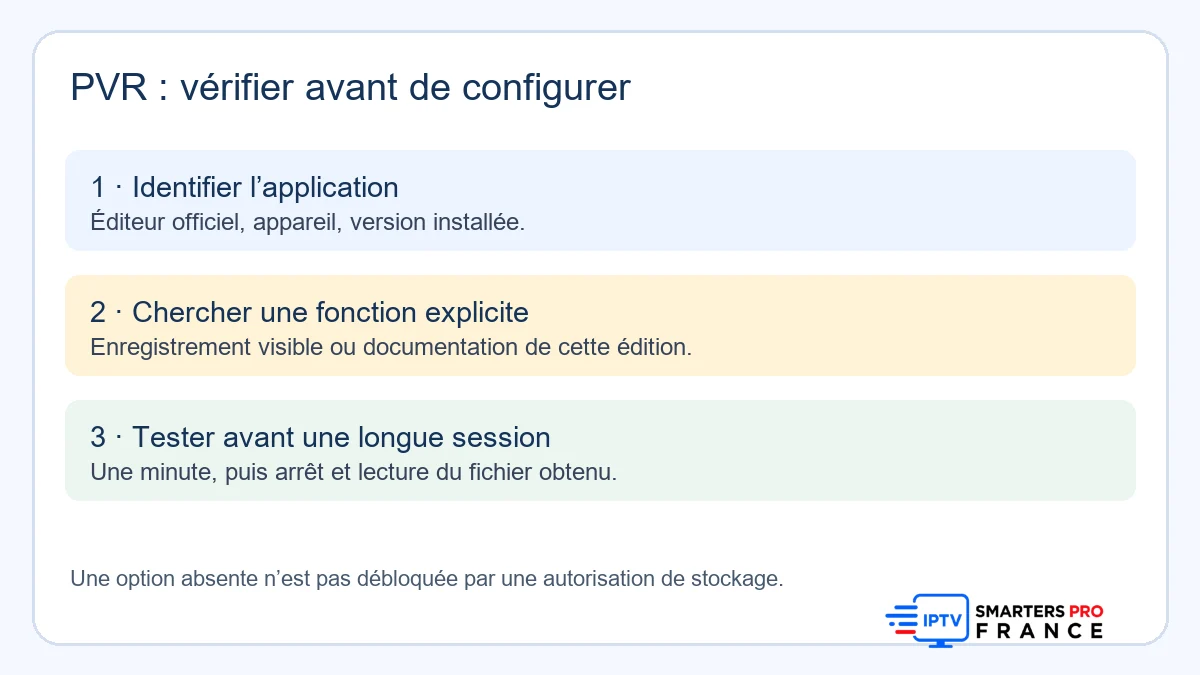
Commencez par relever le nom exact de l’application, son éditeur, sa version et le système de l’appareil. Des lecteurs portant des noms proches peuvent proposer des fonctions différentes. Une vidéo ancienne ou une capture trouvée dans un forum ne prouve pas qu’un menu existe encore dans votre édition. Le bon point de comparaison reste la documentation de l’éditeur correspondant à l’application effectivement installée.
Au moment de notre vérification, la page officielle des fonctions de Smarters Pro présente notamment l’EPG, les favoris, les profils et différentes fonctions de lecture, mais ne documente pas un parcours PVR universel. Cette absence de documentation ne démontre pas qu’aucune édition ne possède de fonction d’enregistrement. Elle interdit simplement d’affirmer que celle-ci est disponible partout ou de vous donner un chemin de menu supposé.
Dans l’application, recherchez une commande explicitement nommée « Enregistrer », « Record » ou une rubrique d’enregistrements. Si elle existe, consultez son aide et ses limites avant utilisation. Si elle n’existe pas, n’accordez pas des autorisations supplémentaires au hasard : un droit d’accès aux fichiers ne crée pas un enregistreur. Évitez également les versions modifiées qui prétendent ajouter cette fonction. Conservez une installation officielle et demandez à l’éditeur si votre version est concernée.
Pour situer ce réglage dans l’ensemble de votre installation, notre dossier Astuces IPTV Smarters Pro : le guide des réglages rassemble les contrôles de lecture, de réseau et d’organisation. Ici, nous nous concentrons sur la chaîne d’enregistrement : fonction disponible, flux autorisé, destination accessible et fichier exploitable.
2. Distinguer enregistrement, replay et droits d’utilisation
Un enregistrement local crée un fichier sur un stockage accessible à l’appareil. Un replay, ou catch-up, relit un contenu conservé par un service distant. Une pause du direct peut utiliser une mémoire temporaire sans produire de fichier réutilisable. Enfin, sauvegarder une playlist conserve des adresses et des paramètres, pas les émissions elles-mêmes. Avant toute configuration, nommez précisément le résultat que vous recherchez.
Le lecteur ne fournit pas les contenus et ne peut pas accorder des droits que votre source ne possède pas. Limitez les essais aux flux que vous êtes autorisé à consulter et à enregistrer. Vérifiez les conditions de votre service et les éventuelles restrictions de copie. Ce guide n’explique aucun contournement de protection, de contrôle d’accès ou de limite contractuelle. Une capture techniquement possible n’est pas, à elle seule, une autorisation de conservation ou de partage.
Le point de départ présenté sur IPTV Smarters pro reste celui d’un lecteur à configurer avec une source distincte. Un achat dans l’application, lorsqu’il est proposé, peut débloquer des fonctions du logiciel ; il ne garantit ni un catalogue ni la permission d’enregistrer chaque programme. Séparez toujours le compte du lecteur, l’accès au flux et les conditions de conservation.
Si votre besoin est simplement de revoir une émission, vérifiez d’abord l’existence d’un replay autorisé. Cela peut éviter une programmation locale, mais sa durée de disponibilité dépend du service et ne vaut pas sauvegarde permanente.
3. Contrôles adaptés à chaque appareil
Sur Android TV ou Google TV, la présence d’un port USB ne suffit pas. Le système doit reconnaître le support, l’application doit pouvoir sélectionner une destination et la fonction d’enregistrement doit réellement être disponible. Testez ces trois points séparément. Une clé visible dans les paramètres du téléviseur peut rester inaccessible à un lecteur qui ne propose aucun sélecteur de dossier compatible.
Sur téléphone ou tablette Android, les autorisations varient selon la version du système et la manière dont l’application stocke ses fichiers. La documentation Android distingue notamment les fichiers propres à une application et les fichiers partagés. Ne cherchez donc pas un chemin unique valable pour tous les appareils. Utilisez le mécanisme de sélection proposé par votre édition, puis notez la destination affichée avant de démarrer un essai.
Sur ordinateur, confirmez d’abord l’édition officielle installée et les fonctions qu’elle expose. Notre guide installer IPTV Smarters sur PC Windows aide à vérifier la base logicielle. Il ne faut pas déduire de la disponibilité d’un lecteur Windows que celui-ci possède le même PVR qu’une autre édition. Si une destination peut être choisie, utilisez un dossier local simple dont vous avez vérifié l’accès en écriture.
Sur iPhone, iPad et téléviseurs à système propriétaire, n’appliquez pas mécaniquement un tutoriel Android. L’accès aux fichiers, les boutiques et les restrictions du système diffèrent. L’absence d’un menu documenté signifie que vous devez vous arrêter à la vérification de compatibilité, pas chercher une combinaison secrète. Demandez une confirmation spécifique à l’éditeur en indiquant le modèle et la version, sans transmettre vos identifiants de playlist.
| Appareil | À vérifier en priorité | Ce qui ne constitue pas une preuve |
|---|---|---|
| Android TV / Google TV | Fonction visible, support reconnu, dossier sélectionnable | La seule présence d’un port USB |
| Android mobile | Version et accès au stockage proposé par l’application | Une ancienne capture de menu |
| Windows / macOS | Fonctions de l’édition et destination inscriptible | La compatibilité d’une autre plateforme |
| iPhone / iPad / Smart TV | Documentation de l’édition exacte | Un tutoriel conçu pour Android |
4. Préparer un stockage fiable sans effacer ses données
La première règle est de ne rien formater pendant le diagnostic initial. Contrôlez l’espace libre, le nom du support et les fichiers qu’il contient déjà. Si vous envisagez ensuite un changement de système de fichiers, sauvegardez d’abord son contenu ailleurs et vérifiez la compatibilité en écriture de l’appareil. Un format reconnu sur un ordinateur ne sera pas nécessairement utilisable de la même façon sur un téléviseur.
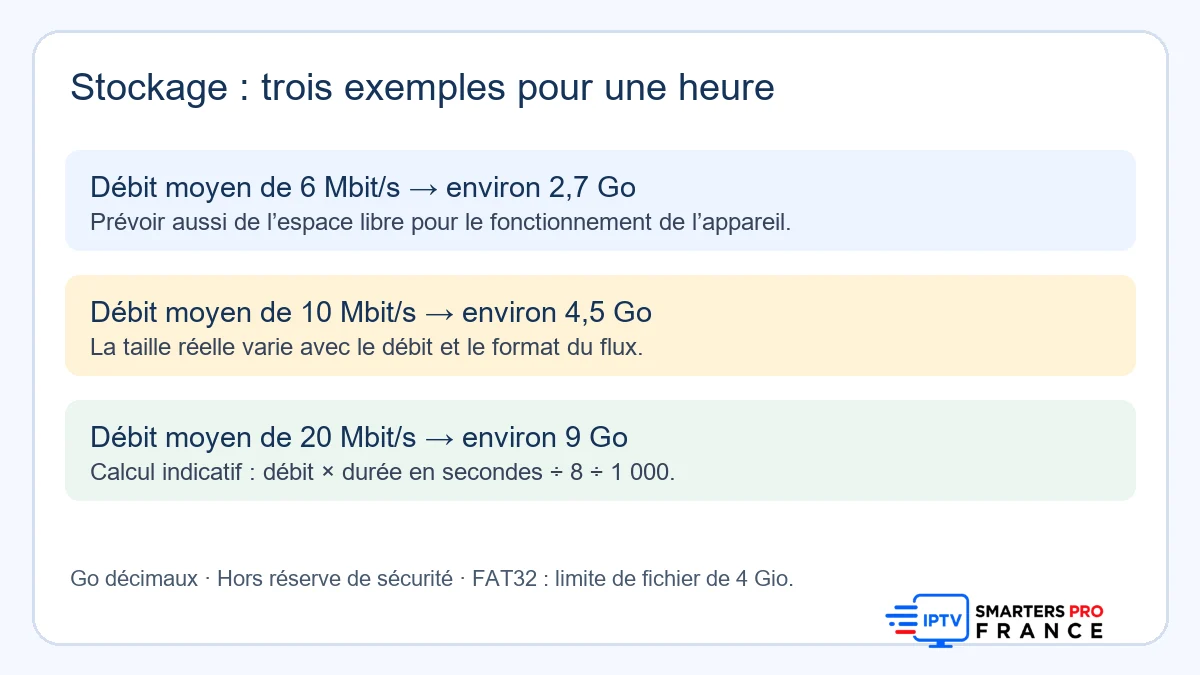
La comparaison officielle des systèmes de fichiers Microsoft indique notamment la limite de taille d’un fichier FAT32, proche de 4 Gio. Un support peut donc disposer de beaucoup d’espace total et interrompre malgré tout un fichier long. ExFAT ou NTFS permettent des fichiers plus grands, mais leur prise en charge sur votre appareil doit être confirmée avant tout changement.
Sur Android, un dossier propre à l’application mérite une attention particulière. La documentation sur le stockage spécifique aux applications précise que ces fichiers sont supprimés lors de la désinstallation. Ne réinstallez donc pas le lecteur pour corriger un incident avant d’avoir identifié et sauvegardé les enregistrements utiles. Un support amovible peut également devenir indisponible après déconnexion.
Pour estimer la place nécessaire, utilisez le débit moyen du flux, et non le débit maximal de votre connexion internet. À 10 Mbit/s constants, une heure représente environ 4,5 Go décimaux : 10 × 3 600 ÷ 8 ÷ 1 000. Le débit réel varie, tout comme les éléments conservés dans le fichier. Gardez une réserve pour ces variations et pour le fonctionnement normal de l’appareil ; une estimation exacte à l’octet n’est pas une garantie.
5. Réussir un premier essai court et contrôlé
Pour enregistrer IPTV Smarters Pro lorsqu’une fonction PVR est effectivement proposée, commencez par un essai d’une minute. Choisissez un flux autorisé, stable et facile à reconnaître. Gardez le lecteur au premier plan et évitez de lancer simultanément d’autres lectures. Notez l’heure, la destination choisie et l’espace libre avant l’essai. Ces informations serviront à comprendre un éventuel échec.
Un fichier présent ne suffit pas à valider le test. Vérifiez une image lisible, un son cohérent et une durée proche de celle attendue. Si un lecteur local compatible est disponible, utilisez-le pour distinguer un problème de fichier d’un problème d’affichage dans l’application. Ne renommez pas au hasard l’extension pour « réparer » la capture : une extension différente ne transforme pas son format.
Un flux supplémentaire peut compter comme une autre connexion selon le service et le fonctionnement du lecteur. Contrôlez donc les conditions de votre abonnement IPTV et des connexions autorisées avant d’enregistrer tout en regardant autre chose. Une limite de session ne se corrige pas en multipliant les essais simultanés. Un test unique, documenté et reproductible est plus utile.
6. Programmer seulement après avoir validé le manuel
La programmation est une seconde capacité à vérifier, distincte de l’enregistrement manuel. Si votre édition ne présente pas cette option, ne supposez pas qu’un événement dans le guide TV sera automatiquement sauvegardé. Certains rappels servent uniquement à signaler le début d’une émission. Lisez le libellé de l’action et confirmez la présence de la tâche dans la rubrique prévue par l’application.
Avant de programmer, comparez l’heure de l’appareil, le fuseau sélectionné et le début réel du programme. Le guide configurer et vérifier l’EPG dans IPTV Smarters détaille ces contrôles. Un guide décalé peut déclencher une tâche trop tôt ou trop tard, même lorsque la capture manuelle fonctionne parfaitement. Corrigez la cause du décalage plutôt que d’ajouter une marge arbitraire à tous les programmes.
Effectuez ensuite une programmation de courte durée en restant près de l’appareil. Vérifiez le déclenchement et l’arrêt, puis le fichier obtenu. Recommencez séparément dans l’état de veille que vous comptez utiliser. Ne présumez jamais qu’un lecteur réveillera un téléviseur éteint : l’alimentation, le système, les permissions et l’édition peuvent modifier ce comportement. Laissez l’appareil dans l’état réellement validé par votre essai.
Si l’application permet une marge avant ou après l’émission, choisissez-la en fonction de votre besoin et de l’espace disponible. Une marge augmente la durée enregistrée ; elle ne corrige ni une mauvaise association de chaîne ni une source EPG erronée. Notez aussi que le programme peut dépasser l’horaire annoncé. Aucun guide ne remplace la vérification du fichier final lorsque la conservation est importante.
7. Diagnostiquer un fichier vide, coupé ou illisible
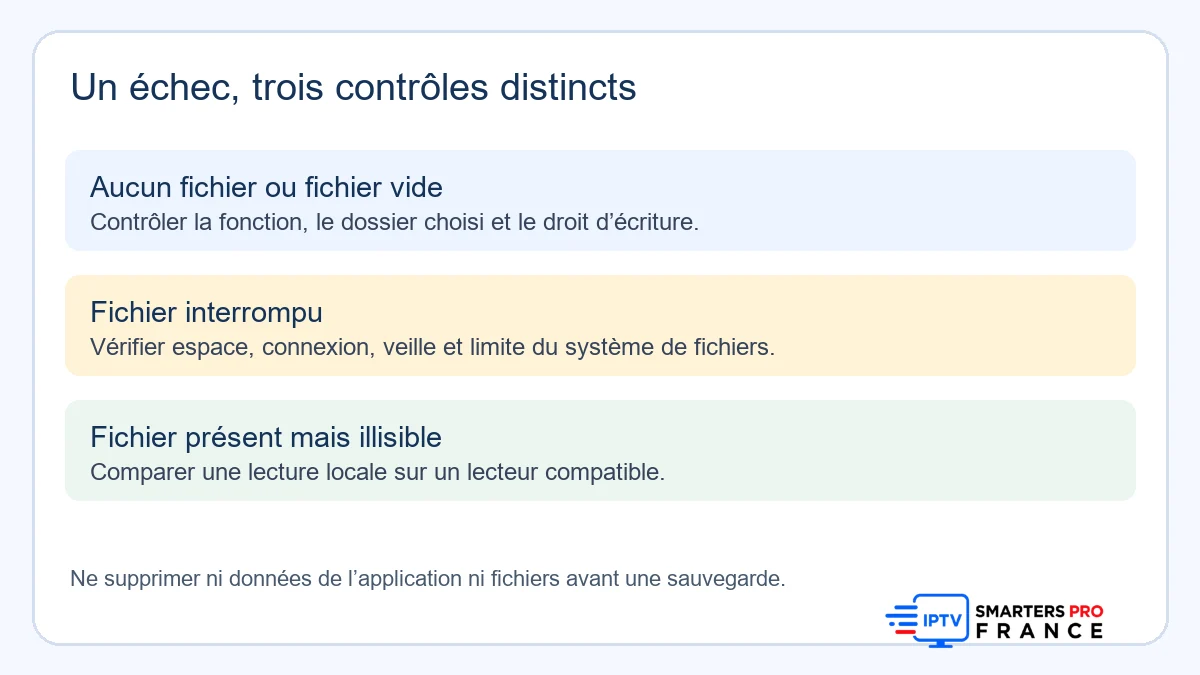
Classez d’abord le symptôme. Aucun fichier évoque une destination non utilisée, une commande qui n’a pas démarré ou une fonction indisponible. Un fichier de taille nulle oriente plutôt vers un échec d’écriture ou de capture. Un fichier qui commence correctement puis s’arrête invite à contrôler le stockage, la connexion, la mise en veille et les limites du format. Ces pistes sont des hypothèses à tester, pas des diagnostics automatiques.
Changez un seul paramètre à la fois. Reprenez le même essai court avec un dossier local valide, puis comparez. Si le problème apparaît seulement avec un support USB, vérifiez ce support sur un autre appareil sans le formater. Si l’échec concerne toutes les destinations, revenez à la fonction du lecteur et au flux. Conservez les fichiers d’essai jusqu’à comprendre ce qui varie réellement.
Pour une capture hachée accompagnée de coupures en direct, consultez notre méthode sur le buffering dans IPTV Smarters. Testez le réseau à l’emplacement habituel, puis comparez une connexion filaire si votre appareil la permet. Une capture ne peut pas restituer des données que le lecteur n’a jamais reçues. À l’inverse, une lecture directe fluide avec une écriture défaillante incite à examiner le stockage.
Préparez un compte rendu utile pour l’assistance : modèle, système, version du lecteur, type de stockage, espace libre, durée de l’essai et symptôme exact. Masquez les URL complètes, identifiants et mots de passe dans toutes les captures. Une description comme « fichier de 0 octet après une minute, destination interne » aide davantage qu’un message général indiquant que l’enregistrement ne fonctionne pas.
Conserver une configuration vérifiable
Pour valider une installation destinée à un usage régulier, augmentez progressivement la durée des essais. Après la minute de contrôle, une capture plus longue permet d’observer la croissance du fichier, l’espace restant et la stabilité de l’alimentation. Choisissez une durée compatible avec votre source et vos droits. Contrôlez le résultat avant de passer à une émission complète : le succès d’un petit fichier ne prouve pas encore que le support accepte un grand fichier.
Le test doit aussi représenter l’usage futur. Une clé récemment branchée, un appareil maintenu actif et aucun autre trafic constituent un bon premier témoin, mais pas forcément les conditions du soir. Reproduisez ensuite votre configuration habituelle sans dépasser les connexions autorisées. Notez les différences : passage en veille, autre téléchargement, déplacement de l’appareil ou support reconnecté. Vous pourrez ainsi distinguer une limite reproductible d’un incident isolé.
Lorsque deux destinations fonctionnent, privilégiez celle que vous savez retrouver et sauvegarder simplement. La vitesse annoncée sur l’emballage d’une clé ne remplace pas cet essai d’écriture réel. Éjectez proprement un support lorsque le système le permet et ne le retirez jamais pendant une capture. Un fichier terminé, relu et copié proprement est un résultat vérifiable ; une icône rouge affichée pendant une heure ne suffit pas.
Une fois un essai réussi, notez les réglages qui ont fonctionné : version, dossier, support, durée et état de l’appareil. Utilisez des noms de fichiers sobres contenant la date et un intitulé compréhensible. Vérifiez régulièrement l’espace restant et copiez les fichiers importants vers une destination de sauvegarde autorisée. Un enregistrement sur une clé unique n’est pas une sauvegarde résistante à la perte ou à une panne.
Après une mise à jour importante, refaites un essai court avant une longue programmation. Les autorisations, les emplacements ou le comportement en arrière-plan peuvent évoluer. Ne supprimez pas les données de l’application pour gagner de la place sans savoir ce qu’elles contiennent. Si le stockage est partagé avec d’autres personnes, protégez l’accès aux fichiers et évitez d’y enregistrer des informations de connexion dans des notes non sécurisées.
En résumé, enregistrer IPTV Smarters Pro demande d’abord une preuve de compatibilité, puis une preuve de résultat. Une fonction absente doit être confirmée auprès de l’éditeur ; une fonction présente doit produire un fichier court et lisible avant toute confiance dans une session longue. Cette progression évite les promesses impossibles et permet de décider clairement si votre installation répond au besoin ou si un replay autorisé est plus adapté.
Validez votre installation avant une longue capture
Vérifiez les appareils, les connexions autorisées et les conditions de votre accès, puis conservez le résultat de votre essai.
Vérifier les conditions d’accès →FAQ : enregistrer IPTV Smarters Pro
Toutes les versions de Smarters Pro enregistrent-elles ?
Il ne faut pas le supposer. Vérifiez l’éditeur, la version et la présence d’une commande explicitement documentée. La page officielle consultée ne décrit pas de procédure PVR universelle valable sur tous les appareils.
Une clé USB suffit-elle pour activer le PVR ?
Non. Il faut également une fonction d’enregistrement disponible dans le lecteur, un support reconnu par le système et une destination accessible en écriture depuis cette application.
Combien d’espace faut-il pour une heure ?
À débit moyen constant de 10 Mbit/s, le calcul donne environ 4,5 Go décimaux. La taille réelle dépend du flux et du format ; prévoyez de l’espace supplémentaire et vérifiez la limite par fichier du support.
Pourquoi le fichier s’arrête-t-il alors que la clé n’est pas pleine ?
Une limite par fichier, une interruption réseau, une veille ou une déconnexion du support sont des pistes possibles. FAT32 limite notamment la taille d’un fichier à environ 4 Gio. Testez chaque hypothèse séparément.
Le replay est-il un enregistrement local ?
Non. Le replay dépend d’un contenu conservé par le service distant et de sa période de disponibilité. Un enregistrement local produit un fichier sur un stockage accessible à votre appareil.
Peut-on désinstaller le lecteur sans perdre les captures ?
Pas sans vérifier leur emplacement. Sur Android, les fichiers spécifiques à l’application sont supprimés lors de sa désinstallation. Identifiez et sauvegardez d’abord les fichiers que vous êtes autorisé à conserver.