 Nous Contacter
Installation IPTV : Guide Complet pour Débutants 2026
Tutoriel pas à pas pour réussir votre installation IPTV en 2026 sur Smart TV, Firestick, box Android, iOS et PC. Suivez nos instructions claires pour configurer votre service en moins de 10 minutes.
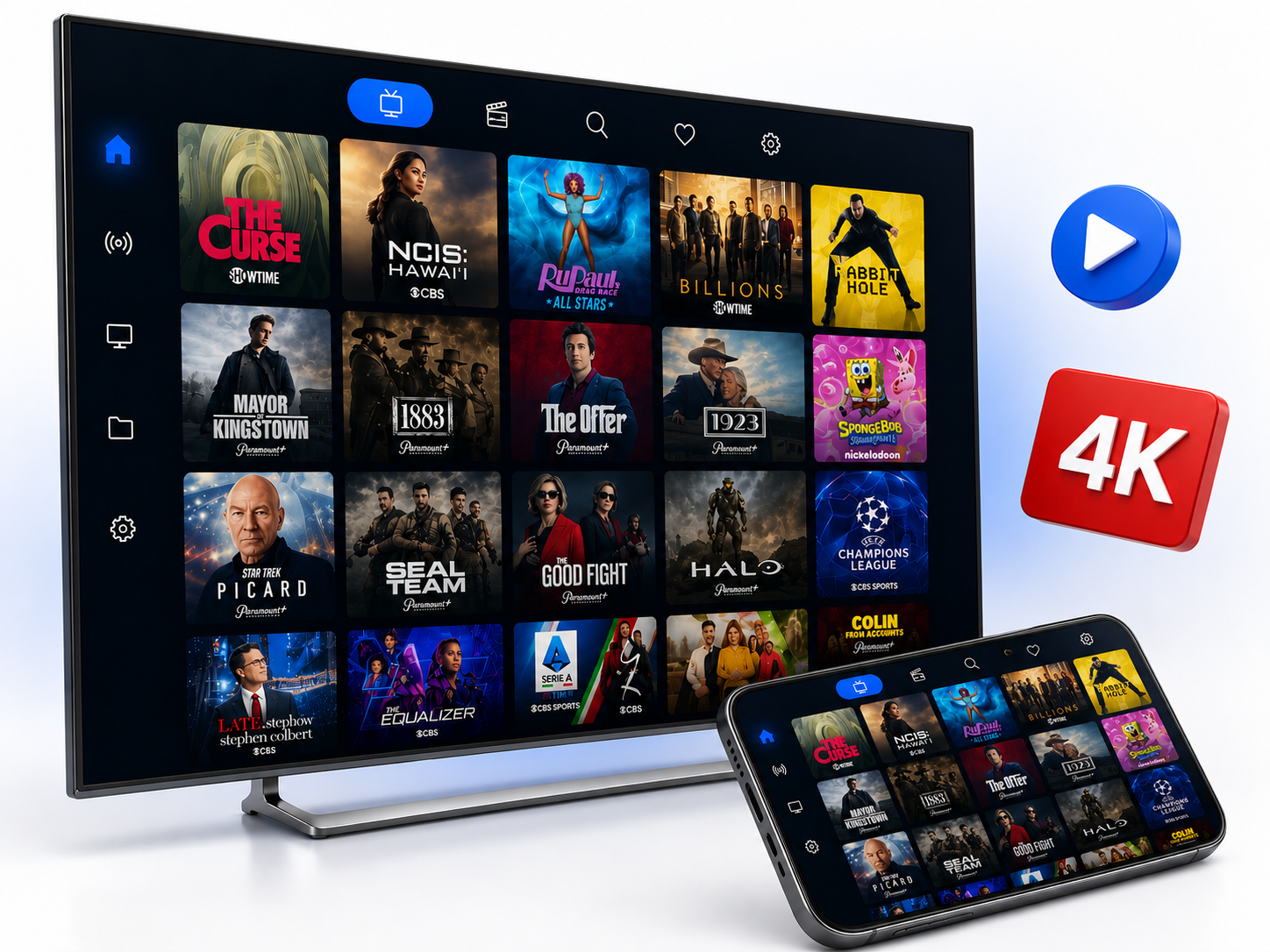
L’installation IPTV peut sembler complexe pour un débutant, mais elle est en réalité très simple lorsqu’on suit les bonnes étapes. Que vous souhaitiez installer votre IPTV sur une Smart TV, un Amazon Firestick, une box Android, votre smartphone ou votre ordinateur, ce guide complet vous accompagne pas à pas. En moins de 10 minutes, vous pourrez profiter de milliers de chaînes en haute définition.
Prérequis avant l’installation IPTV
Avant de commencer l’installation IPTV, assurez-vous d’avoir réuni les éléments suivants. Ces prérequis sont essentiels pour garantir une configuration réussie et une expérience optimale.
- Un abonnement IPTV valide auprès d’un fournisseur de confiance
- Les identifiants de connexion reçus par email (URL serveur, nom d’utilisateur, mot de passe ou lien M3U)
- Une connexion internet stable de 10 Mbps minimum pour la Full HD, 25 Mbps pour la 4K
- Un appareil compatible : Smart TV, Firestick, box Android, smartphone ou PC
- L’application IPTV Smarters Pro ou équivalent installée sur votre appareil
L’application IPTV Smarters Pro est gratuite et compatible avec tous les appareils. C’est l’application la plus recommandée en 2026 pour son interface intuitive et ses fonctionnalités avancées.
Les 5 étapes principales de l’installation IPTV
Télécharger l’application
Installez IPTV Smarters Pro depuis le store officiel de votre appareil (Play Store, App Store, etc.).
Lancer l’application
Ouvrez l’application et acceptez les conditions d’utilisation pour accéder à l’interface principale.
Entrer vos identifiants
Saisissez l’URL du serveur, votre nom d’utilisateur et mot de passe fournis par votre fournisseur.
Charger les chaînes
Patientez pendant le chargement de la liste de chaînes et du guide TV (EPG) sur votre appareil.
Personnaliser et profiter
Configurez vos favoris, ajustez la qualité et profitez de votre IPTV sur tous vos écrans.
Support disponible
En cas de problème, contactez notre support par WhatsApp pour une assistance rapide en français.
Installation IPTV par type d’appareil
Selon votre appareil, la procédure d’installation IPTV peut légèrement varier. Voici les guides détaillés pour les principaux appareils utilisés en 2026.
Installation IPTV sur Smart TV (Samsung, LG, Sony)
L’installation IPTV sur une Smart TV moderne (à partir de 2020) est très simple. Voici la procédure étape par étape :
- Allumez votre Smart TV et accédez au store d’applications (Samsung Apps, LG Content Store, etc.)
- Recherchez “IPTV Smarters Pro” et téléchargez l’application gratuite
- Lancez l’application et acceptez les conditions d’utilisation
- Sélectionnez “Add User” puis “Load Your Playlist or File/URL“
- Entrez les identifiants fournis : nom, URL serveur, nom d’utilisateur et mot de passe
- Cliquez sur “Add User” pour valider et patientez le temps du chargement
- Profitez de votre IPTV en HD/4K sur grand écran
Installation IPTV sur Amazon Firestick
L’Amazon Firestick reste l’appareil le plus populaire pour l’IPTV en 2026 grâce à son rapport qualité-prix exceptionnel. Voici comment l’installer :
- Allumez votre Firestick et allez dans Paramètres / Mon Fire TV / Options développeur
- Activez “Apps de sources inconnues” en la mettant sur ON
- Retournez à l’accueil et cherchez “Downloader” dans la recherche
- Installez l’application Downloader et ouvrez-la
- Entrez l’URL : https://www.iptvsmartersapp.com
- Téléchargez et installez le fichier APK d’IPTV Smarters Pro
- Lancez l’application et entrez vos identifiants IPTV
- Patientez quelques secondes et profitez de votre service
Pour éviter le buffering et améliorer les performances, redémarrez votre Firestick toutes les semaines et videz régulièrement le cache des applications dans les paramètres.
Installation IPTV sur Box Android TV
Les box Android TV (Xiaomi Mi Box, Nvidia Shield, X96, etc.) sont idéales pour l’IPTV grâce à leur puissance et leur flexibilité. La procédure est similaire au Firestick :
- Allumez votre box Android et ouvrez le Google Play Store
- Recherchez “IPTV Smarters Pro” et installez l’application
- Lancez l’application et acceptez les conditions
- Cliquez sur “Add New User“
- Entrez l’URL du serveur, votre nom d’utilisateur et mot de passe
- Validez et attendez le chargement des chaînes
- Personnalisez vos favoris pour un accès rapide
Installation IPTV sur iPhone et iPad (iOS)
L’installation IPTV sur iOS est la plus rapide. Apple ayant officialisé IPTV Smarters Pro sur l’App Store, vous pouvez l’installer en moins de 3 minutes :
- Ouvrez l’App Store sur votre iPhone ou iPad
- Recherchez “IPTV Smarters Pro” et installez l’application
- Lancez l’application et acceptez les permissions demandées
- Cliquez sur “Add User” puis sur “Login with Xtream Codes API“
- Entrez l’URL serveur, votre identifiant et mot de passe
- L’application charge automatiquement la liste de chaînes
- Profitez de votre IPTV en mobilité partout en France
Installation IPTV sur PC Windows et Mac
Pour profiter de votre IPTV sur un ordinateur Windows ou Mac, plusieurs options existent. La plus simple est d’utiliser VLC Media Player, gratuit et compatible avec tous les systèmes :
- Téléchargez et installez VLC Media Player depuis videolan.org
- Ouvrez VLC et allez dans Média / Ouvrir un flux réseau
- Collez le lien M3U fourni par votre fournisseur IPTV
- Cliquez sur Lire pour démarrer le streaming
- Pour une meilleure expérience, installez IPTV Smarters Pro pour Windows depuis leur site officiel
- Configurez l’application avec vos identifiants Xtream Codes
Que faire en cas de problème d’installation ?
Malgré la simplicité de l’installation IPTV, certains problèmes peuvent survenir. Voici les solutions aux soucis les plus fréquents rencontrés par les utilisateurs.
L’application ne se télécharge pas : Vérifiez votre connexion internet et l’espace de stockage disponible sur votre appareil.
Les identifiants ne fonctionnent pas : Vérifiez la casse (majuscules/minuscules) et les espaces. Contactez votre fournisseur si le problème persiste.
Aucune chaîne ne se charge : L’URL du serveur est probablement incorrecte. Recopiez-la exactement depuis votre email.
Coupures fréquentes : Testez votre connexion internet, redémarrez votre routeur et votre appareil. Privilégiez une connexion filaire (Ethernet) si possible.
Image saccadée : Réduisez la qualité d’image dans les paramètres ou améliorez votre débit internet (passez à la fibre).
Besoin d’aide pour votre installation IPTV ?
Notre équipe technique francophone est disponible 7j/7 pour vous accompagner. Contactez-nous gratuitement.
Conseils pour une installation IPTV réussie
Pour profiter pleinement de votre installation IPTV, voici quelques conseils d’experts qui vous éviteront bien des soucis et amélioreront votre expérience au quotidien.
- Utilisez toujours une connexion filaire Ethernet plutôt que le WiFi pour vos Smart TV et box
- Activez l’EPG (Guide TV) dans les paramètres pour voir les programmes en cours et à venir
- Créez une liste de favoris pour accéder rapidement à vos chaînes préférées
- Mettez à jour régulièrement l’application IPTV Smarters Pro pour profiter des dernières fonctionnalités
- Évitez d’utiliser un VPN gratuit qui ralentit considérablement le streaming
- Conservez précieusement vos identifiants de connexion dans un endroit sûr
FAQ : Installation IPTV pour débutants
Combien de temps prend une installation IPTV ?
L’installation IPTV prend généralement entre 3 et 10 minutes selon l’appareil. iOS est le plus rapide (3 minutes), tandis que Firestick demande un peu plus de temps (7 minutes) à cause de l’activation du mode développeur.
Faut-il payer pour l’application IPTV Smarters Pro ?
Non, l’application IPTV Smarters Pro est totalement gratuite sur tous les appareils. Vous payez uniquement votre abonnement IPTV auprès de votre fournisseur.
Quel appareil choisir pour mon installation IPTV ?
Pour un débutant, l’Amazon Firestick offre le meilleur rapport qualité-prix. Pour une expérience premium, optez pour une box Android comme la Nvidia Shield ou une Smart TV récente (Samsung, LG).
Mon installation IPTV fonctionne-t-elle sur plusieurs appareils ?
Cela dépend de votre abonnement. La plupart des fournisseurs autorisent 1 à 3 connexions simultanées. Vérifiez les conditions de votre abonnement pour connaître le nombre exact.
Que faire si je change d’appareil ?
Vous pouvez réinstaller votre IPTV sur un nouvel appareil sans frais supplémentaires. Téléchargez à nouveau l’application IPTV Smarters Pro et entrez les mêmes identifiants pour récupérer votre service.
Conclusion : Votre installation IPTV en quelques minutes
L’installation IPTV est aujourd’hui accessible à tous, même aux débutants. En suivant les étapes de ce guide adaptées à votre appareil, vous pourrez profiter de milliers de chaînes en haute définition en moins de 10 minutes. Le secret d’une installation réussie réside dans le choix d’un fournisseur sérieux qui vous fournit des identifiants clairs et un support technique réactif.
Commencez par un test gratuit de 24h pour vous familiariser avec l’installation et tester la qualité du service avant de souscrire. Notre équipe vous accompagne tout au long du processus, du premier téléchargement de l’application jusqu’à la diffusion de votre première chaîne.
Prêt à installer votre IPTV ?
Découvrez nos abonnements IPTV avec installation guidée et support technique francophone inclus.