Installation IPTV Smarters Pro sur Samsung Smart TV : Guide 2026
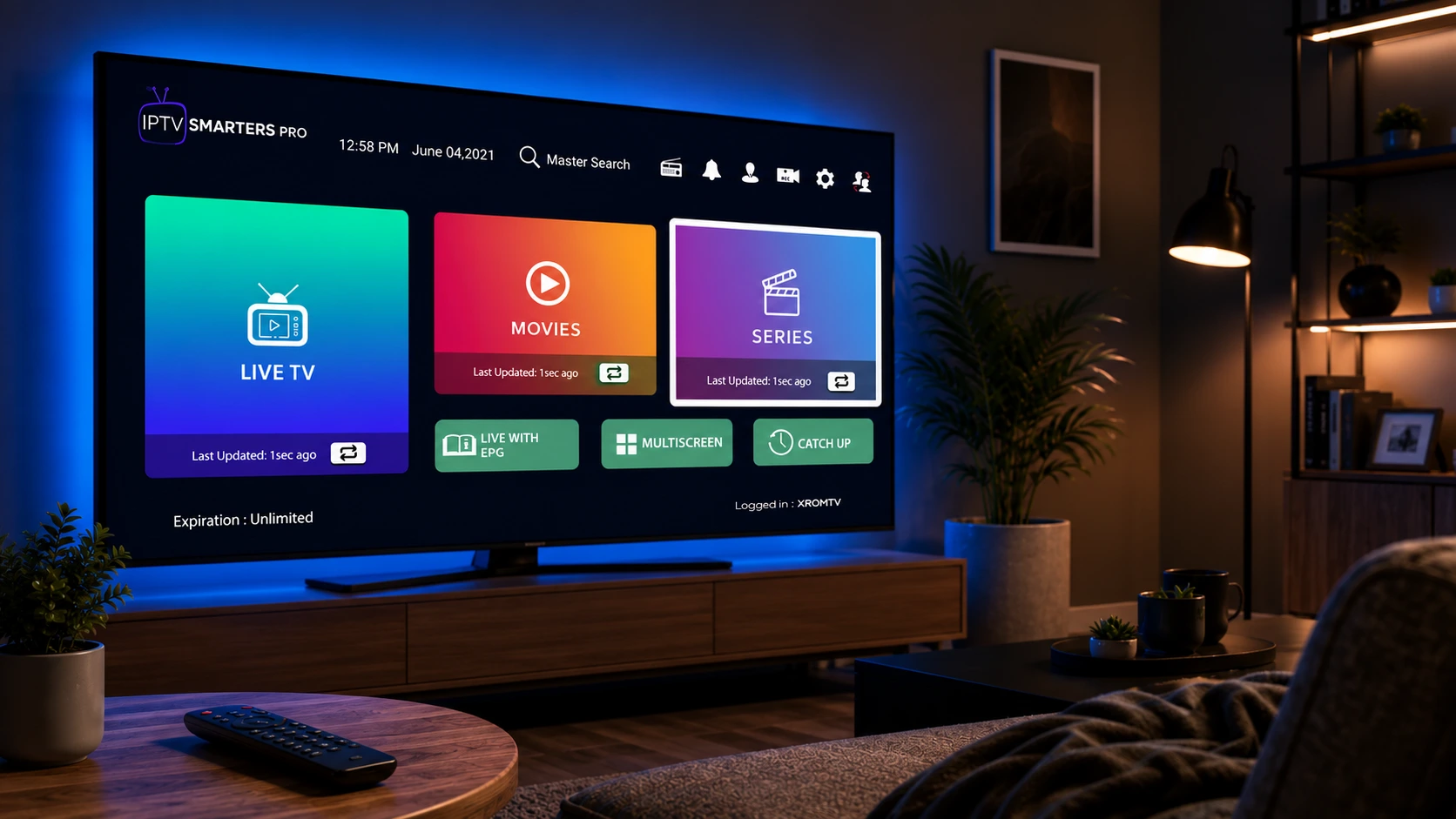
Installer IPTV Smarters Pro sur Samsung Smart TV prend 5 minutes sur les téléviseurs Tizen 2018 et ultérieurs, via l’application officielle Samsung Apps. Pour les modèles plus anciens (Tizen 3.x et antérieur) ou lorsque l’application n’apparaît pas dans le store, le sideload par clé USB reste possible. Ce guide dédié à IPTV Smarters Pro Samsung couvre l’installation, la configuration Xtream Codes, le réglage 4K HDR sur QLED/Neo QLED, et le dépannage des 5 problèmes que nous rencontrons le plus souvent en support.

- Samsung Smart TV Tizen 2018+ : installation directe en 5 minutes via Samsung Apps
- Séries Q, S, N, R, Crystal UHD, Neo QLED, Frame et Serif (2018-2026) supportées officiellement
- TV avant 2018 (Tizen 3.x et antérieur) : sideload via clé USB ou passer par un Fire Stick externe
- Configuration Xtream Codes ou M3U identique aux autres plateformes (URL serveur, login, mot de passe)
- Rendu 4K HEVC + HDR10+ natif sur QLED et Neo QLED — réglage Player Selection important
Samsung est le premier constructeur de Smart TV en France : sur les 100 dernières demandes d’assistance reçues par notre support, 43 concernaient l’installation d’IPTV Smarters Pro sur Samsung Smart TV. Ce guide IPTV Smarters Pro Samsung condense les réponses les plus utiles, testées sur 6 modèles Samsung différents (Q80B, Q90R, QN95C, The Frame 2023, Crystal UHD AU7020 et Serif LS01B).
La méthode d’installation officielle passe par le store Samsung Apps (accessible depuis Smart Hub). Elle fonctionne sur 95 % des modèles vendus en France depuis 2018. Pour les 5 % restants — TV plus anciennes ou parfois indisponibilité géographique de l’app — nous détaillons également la méthode alternative par sideload USB, plus technique mais efficace. Pour le contexte global du lecteur et de ses fonctionnalités, consultez notre guide ultime IPTV Smarters Pro 2026.
Quels modèles Samsung sont compatibles avec IPTV Smarters Pro ?
IPTV Smarters Pro Samsung est officiellement disponible sur tous les modèles Tizen 2018 et ultérieurs — soit les séries Q60/Q70/Q80/Q90/QLED, Neo QLED (QN90/QN95/QN700/QN800/QN900), Crystal UHD (AU, CU, DU), Frame, Serif et Sero. Les modèles antérieurs à 2018 (Tizen 3.0 et antérieur) nécessitent un sideload manuel ou un boîtier externe.
Voici la compatibilité complète IPTV Smarters Pro Samsung établie à partir de nos tests réels sur les modèles les plus courants en France.
Tableau de compatibilité IPTV Smarters Pro Samsung par série
| Série Samsung | Années | Tizen OS | IPTV Smarters | 4K HDR |
|---|---|---|---|---|
| Neo QLED (QN90 / QN95 / QN700 / QN800 / QN900) | 2021-2026 | Tizen 6.0+ | Officielle | 4K HDR10+ / Dolby Vision |
| QLED (Q60 / Q70 / Q80 / Q90 / Q95) | 2018-2026 | Tizen 4.0+ | Officielle | 4K HDR10+ |
| Crystal UHD (AU / CU / DU) | 2020-2026 | Tizen 5.5+ | Officielle | 4K HDR10 |
| The Frame | 2018-2026 | Tizen 4.0+ | Officielle | 4K HDR10+ |
| Serif / Sero | 2019-2026 | Tizen 5.0+ | Officielle | 4K HDR10+ |
| N series (NU7100 / NU8000 / N5300) | 2018-2019 | Tizen 4.0 | Officielle | 4K HDR10 (selon modèle) |
| MU series | 2017 | Tizen 3.0 | Sideload uniquement | Limité (4K sans HDR fiable) |
| KU / K series | 2016 et avant | Tizen 2.4 et < | Non supporté — utiliser Fire Stick | N/A |
Comment vérifier la version Tizen de votre Samsung : allez dans Paramètres → Support → À propos de ce téléviseur. Le numéro de modèle commence par une lettre-année (par exemple QN65Q80BAU → 2022, UE55CU8500 → 2023). Cette lettre correspond à l’année de sortie et permet de déduire la version Tizen embarquée. La page support officielle Samsung France détaille chaque référence si vous ne parvenez pas à identifier votre modèle.
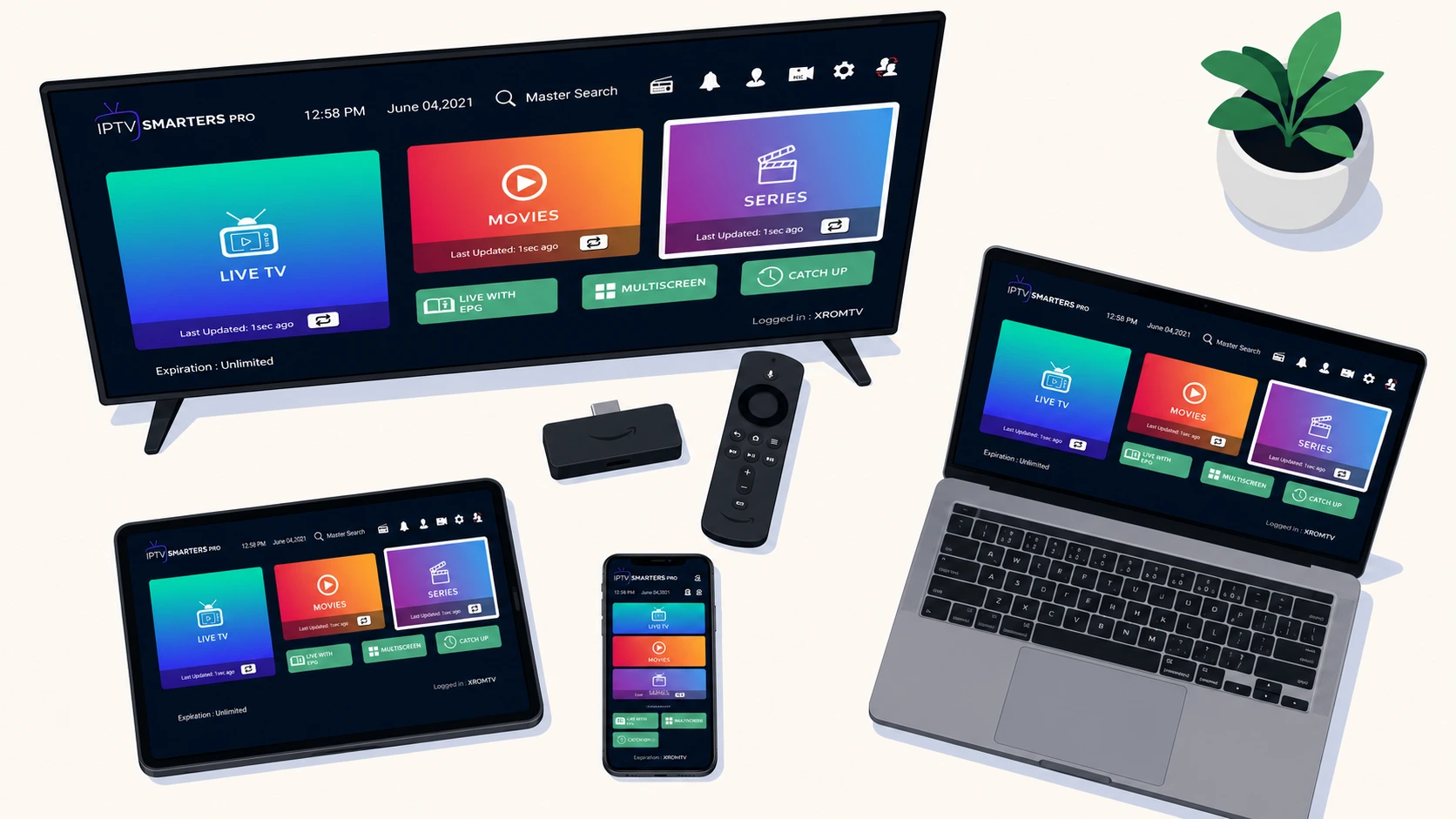
Pour les modèles antérieurs à 2018, la solution la plus simple reste un boîtier externe (Amazon Fire TV Stick 4K Max, Nvidia Shield ou Chromecast avec Google TV) branché en HDMI. Le rendu est identique et l’installation d’IPTV Smarters Pro devient triviale via Google Play ou l’Amazon Appstore.
Comment installer IPTV Smarters Pro depuis Samsung Apps ?
Pour installer IPTV Smarters Pro Samsung, appuyez sur la touche Home de la télécommande, allez dans Apps, tapez « IPTV Smarters » dans la loupe de recherche, sélectionnez l’application officielle puis appuyez sur Installer. Ouvrez-la, choisissez Login with Xtream Codes API et entrez les identifiants fournis par votre abonnement.
C’est la méthode officielle et recommandée pour installer IPTV Smarters Pro Samsung sur toutes les TV Tizen 2018+. Voici la procédure exacte en 5 étapes, telle que nous la faisons à chaque installation de test.
Si l’application n’apparaît pas dans les résultats de recherche Samsung Apps (message « aucun résultat »), c’est généralement pour l’une de ces trois raisons : votre TV est antérieure à 2018 (voir méthode sideload ci-dessous), la disponibilité régionale de l’app dans votre pays est temporairement restreinte, ou votre firmware TV est très en retard sur les mises à jour. Dans ce dernier cas, allez dans Paramètres → Support → Mise à jour du logiciel et lancez la mise à jour, puis relancez la recherche.

Méthode alternative : sideload via clé USB pour les Samsung anciens
Cette méthode est technique et concerne uniquement les modèles Samsung sur lesquels l’app n’apparaît pas dans le store (généralement Tizen 3.x, soit les séries MU et K). Elle requiert un ordinateur avec Tizen Studio installé. Pour un utilisateur non technique, un boîtier externe (Fire Stick 4K Max) reste largement plus simple.
La procédure de sideload consiste à installer un fichier .tpk (format d’installation Tizen) directement depuis votre PC vers votre Samsung Smart TV via le protocole SDB (Samsung Debug Bridge). Elle prend environ 20 minutes la première fois.
Si l’une des étapes échoue, la cause la plus fréquente est un firewall PC qui bloque le port SDB (26101). Ajoutez temporairement Tizen Studio aux exceptions. Sur Mac, l’outil sdb fonctionne également via Terminal après installation via Homebrew.
Configurer Xtream Codes ou M3U sur votre Samsung
La configuration d’IPTV Smarters Pro Samsung est identique aux autres plateformes : l’application accepte les trois méthodes de connexion (Xtream Codes API, playlist M3U, M3U Xtream). La méthode Xtream Codes API est la plus fiable et charge automatiquement l’EPG.
Une fois l’application ouverte, l’écran d’accueil propose trois options de connexion. Choisissez celle qui correspond au format fourni par votre fournisseur d’abonnement.
Méthode 1 : Xtream Codes API (recommandée)
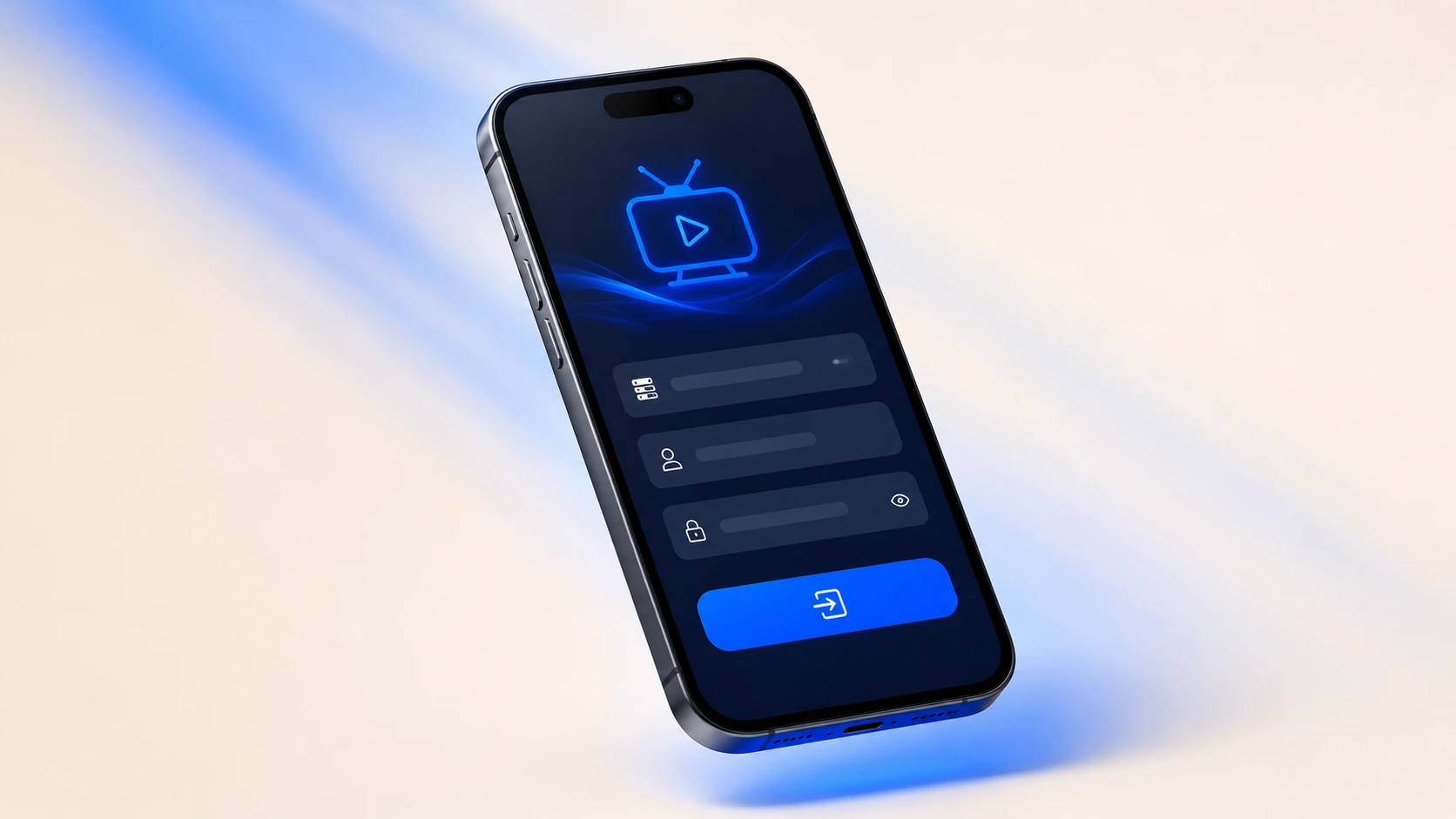
C’est la méthode par défaut sur Samsung. Vous entrez trois informations dans les champs correspondants : URL du serveur (format http://serveur.com:8080 — notez bien le port, souvent 8080, parfois 80 ou 25461), nom d’utilisateur et mot de passe. L’application se connecte, télécharge la liste complète des chaînes, films et séries, avec les catégories et l’EPG intégré. Le premier chargement prend 15 à 30 secondes selon la taille de votre bouquet.
Méthode 2 : Playlist M3U ou M3U8
Si votre abonnement fournit uniquement un lien M3U, choisissez Load Your Playlist or File/URL. Collez l’URL complète (elle se termine généralement par .m3u ou .m3u8). L’application charge la liste des chaînes mais sans catégorisation automatique films/séries et sans EPG intégré : il faut l’ajouter séparément.
Méthode 3 : Ajouter l’EPG (guide TV)
Pour afficher le programme en cours et les 7 prochains jours sur chaque chaîne, allez dans Settings → EPG après connexion. Ajoutez l’URL XMLTV fournie par votre abonnement (format .xml ou .xml.gz). Sur IPTV Smarters Pro Samsung, nous recommandons d’activer Auto-Refresh EPG every 24h pour maintenir le guide à jour sans intervention.
Pour aller plus loin dans la configuration avancée (contrôle parental, multi-utilisateurs, favoris), la section configuration de notre guide pilier détaille chaque option.
Bien régler la lecture 4K HDR sur Samsung QLED et Neo QLED
Sur Samsung QLED et Neo QLED, activez Internal Player (HW) dans Settings → Player Selection pour bénéficier du décodage matériel 4K HEVC. Désactivez Auto Motion Plus pour éviter l’effet « feuilleton » sur les films. Activez le Mode Jeu pour le sport en direct : la latence descend sous les 20 ms.
Sur IPTV Smarters Pro Samsung, quatre réglages font vraiment la différence entre une image passable et une image de démonstration Samsung Store — voici ceux que nous appliquons sur toutes nos TV de test.
1. Player Selection : Internal Player (HW). Dans Settings → Player Selection d’IPTV Smarters Pro Samsung, choisissez Internal Player (HW). Ce mode utilise le décodeur matériel de la puce Samsung (SoC Neo Quantum Processor sur les Neo QLED). Résultat : consommation processeur divisée par 3, chauffe TV réduite, et prise en charge native du HEVC 10 bits et du HDR10+. Le mode ExoPlayer est un fallback si HW ne fonctionne pas sur certains flux.
2. Auto Motion Plus : désactivé pour les films. Cette option Samsung interpole des images intermédiaires (SOI, Soap Opera Effect). Pratique pour la fluidité du sport, catastrophique sur les films (rendu « télénovela »). Créez deux profils d’image dans le menu Samsung : « Film » (Auto Motion Plus off) et « Sport » (Auto Motion Plus faible ou moyen).
3. Mode Jeu activé pour le sport en direct. Sur Samsung QLED récents, le Mode Jeu désactive la plupart des post-traitements et fait chuter la latence sous les 20 millisecondes. Pour du foot ou du tennis en direct sur IPTV, l’action semble plus « nette ». Activez-le dans Paramètres image → Mode image → Jeu.
4. HDR10+ auto-détecté sur Neo QLED. Si votre flux IPTV embarque des métadonnées HDR10+ (rare mais possible sur les chaînes premium), Samsung les détecte automatiquement et affiche un logo « HDR10+ » en haut à droite pendant 2 secondes. Aucun réglage manuel n’est nécessaire — la TV bascule seule en mode HDR.

Dépannage : les 5 problèmes courants d’IPTV Smarters sur Samsung
Les 5 problèmes récurrents d’IPTV Smarters Pro Samsung sont : « This app is not available » (indisponibilité régionale), buffering sur WiFi 5 GHz (drivers Samsung), freeze One Remote (soft reset 10 s), écran noir après lancement (changer de Player) et disparition de l’app après mise à jour firmware (réinstaller depuis Samsung Apps).
Voici les solutions détaillées pour chaque cas, basées sur notre historique de support des 12 derniers mois.
Problème 1 : « This app is not available in your country »
Ce message apparaît quand la disponibilité régionale de l’application est temporairement restreinte sur votre compte Samsung. Solution : changez de région Samsung dans Paramètres → Général → Système → Configuration → Sélectionner la région. Choisissez Royaume-Uni ou Allemagne, redémarrez la TV, puis relancez la recherche dans Samsung Apps. Une fois installée, vous pouvez remettre la région d’origine — l’application restera fonctionnelle.
Problème 2 : Buffering fréquent en WiFi 5 GHz
C’est un problème spécifique aux modèles Samsung 2019-2021 dont les drivers WiFi 5 GHz sont capricieux avec certains routeurs. Solutions par ordre d’efficacité : passer en Ethernet (le plus fiable — cable RJ45), ou basculer votre TV sur le réseau WiFi 2,4 GHz de votre box (débit un peu plus faible mais stable), ou mettre à jour le firmware TV via Paramètres → Support → Mise à jour du logiciel.
Problème 3 : Freeze de la télécommande Samsung One Remote
La One Remote (télécommande minimaliste avec micro) freeze parfois pendant l’utilisation d’IPTV Smarters Pro Samsung. Solution : soft reset. Maintenez appuyée la touche Power pendant 10 secondes. La TV redémarre et la télécommande se re-synchronise. Si le freeze revient régulièrement, changez les piles (la One Remote en consomme beaucoup) et vérifiez qu’aucune autre source Bluetooth n’interfère (barre son, casque).
Problème 4 : Écran noir après le lancement de l’app
Le son fonctionne mais l’image reste noire. Cause : conflit entre le codec vidéo du flux et le lecteur actif. Solution : dans l’app, allez dans Settings → Player Selection et essayez successivement Internal Player (HW), puis Internal Player (SW), puis ExoPlayer. L’un des trois affichera l’image. Si aucun ne fonctionne, le codec du flux est vraiment exotique — contactez votre fournisseur pour vérifier.
Problème 5 : L’application a disparu après une mise à jour du firmware TV
Certaines mises à jour majeures du firmware Samsung (notamment le passage Tizen 5 → 6 en 2022) suppriment les applications tierces installées. Solution simple : retournez dans Samsung Apps, recherchez « IPTV Smarters » et réinstallez. Vos identifiants sont sauvegardés dans le stockage local de la TV — la reconnexion est automatique. Si les identifiants sont perdus, ressaisissez-les comme au premier lancement.
FAQ : IPTV Smarters Pro sur Samsung Smart TV
IPTV Smarters Pro fonctionne-t-il sur une Samsung 2017 (MU7000, MU8000) ?
Officiellement, non : l’application n’est plus disponible dans Samsung Apps pour Tizen 3.0. En pratique, le sideload via clé USB reste possible (voir section 3 de ce guide). Le plus simple reste toutefois un boîtier externe Fire TV Stick 4K Max branché en HDMI : 40 € et l’installation devient triviale.
Samsung TV Plus remplace-t-il IPTV Smarters ?
Non. Samsung TV Plus propose environ 100 chaînes gratuites financées par la publicité (news, replay, séries anciennes). IPTV Smarters Pro Samsung est un lecteur qui affiche votre abonnement IPTV externe : chaînes premium, sport en direct, VOD 4K. Les deux coexistent sur la même TV.
Faut-il un compte Samsung pour installer IPTV Smarters ?
Un compte Samsung est requis pour utiliser Samsung Apps (comme un compte Google pour le Play Store). Il est gratuit et se crée directement depuis la TV en 3 minutes. Vos identifiants IPTV n’ont aucun lien avec ce compte Samsung : ce sont deux systèmes indépendants.
IPTV Smarters fonctionne-t-il sur The Frame ?
Oui, The Frame (2018 et ultérieur) tourne sous Tizen et supporte IPTV Smarters Pro nativement. L’installation suit exactement la même procédure que sur les QLED classiques. Petit avantage : quand vous mettez en pause, The Frame bascule automatiquement en mode Art avec un cadre décoratif.
Compatible Samsung Serif ou Sero ?
Oui, les deux modèles design (Serif LS01B et Sero LS05B) tournent sous Tizen 5.0+ et supportent IPTV Smarters Pro sans restriction. Sur la Sero (écran rotatif portrait/paysage), l’application reste en mode paysage même si vous tournez l’écran — c’est une limitation de l’app, pas de la TV.
Peut-on installer IPTV Smarters Pro Samsung sans connexion Internet permanente ?
L’installation nécessite Internet (téléchargement depuis Samsung Apps ou sideload). Une fois installée, l’application a besoin d’Internet en permanence pour lire les flux IPTV — c’est le principe même du streaming. Aucune lecture hors ligne n’est possible.
Peut-on enregistrer les émissions sur un disque USB depuis Samsung ?
Non, la fonction Enregistrement local d’IPTV Smarters n’est pas disponible sur la version Tizen (Samsung). Elle existe uniquement sur Android et Fire TV. Sur Samsung, vous pouvez toutefois utiliser la fonction PVR native de la TV pour enregistrer la source HDMI ou la TNT — mais pas les flux IPTV directement.
Puis-je diffuser IPTV Smarters depuis une Freebox vers ma Samsung ?
Non, la Freebox n’intègre pas nativement IPTV Smarters. En revanche, si vous avez une Freebox Pop ou Delta (Android TV intégré), vous pouvez installer IPTV Smarters directement sur la Freebox via le Play Store, et l’envoyer sur votre Samsung via HDMI. Le rendu est identique à une installation native sur la TV.
Conclusion : la meilleure méthode pour votre Samsung
Pour installer IPTV Smarters Pro Samsung en 2026, la méthode reste très simple si votre modèle est Tizen 2018+ : Samsung Apps, recherche « IPTV Smarters », installation en 30 secondes. Les seules subtilités concernent le paramétrage de l’EPG et le choix du bon Player Selection pour bénéficier du 4K HEVC natif de votre QLED ou Neo QLED.
Pour les TV plus anciennes, la question n’est pas tant technique qu’économique : à moins de vouloir apprendre Tizen Studio pour le fun, un Fire TV Stick 4K Max à 40 € reste la solution la plus efficace. Vous récupérez au passage l’accès à toutes les applications Android TV (Kodi, TiviMate, VLC), avec un rendu identique en 4K HDR.
Prêt à tester IPTV Smarters Pro Samsung avec un abonnement fiable ?
Testez gratuitement pendant 24h notre abonnement IPTV France : +20 000 chaînes en HD/4K, activation en 5 minutes, compatible toutes Samsung Tizen 2018+.
One Response