Erreur IPTV Smarters Pro : Toutes les Solutions 2026 (401, 456, Server Not Responding…)
Face à une erreur IPTV Smarters Pro, la première chose à faire est d’identifier le code exact affiché à l’écran — chaque erreur a une cause précise et une solution rapide. Ce guide de dépannage couvre les 15 messages d’erreur les plus fréquents que notre support technique traite chaque semaine : erreurs d’authentification (401, 456), problèmes de connexion serveur (Server Not Responding, Timeout), erreurs de lecture (No Signal, écran noir, buffering permanent), et les crashs d’application par plateforme (Samsung, Fire TV, iOS, Android, PC).
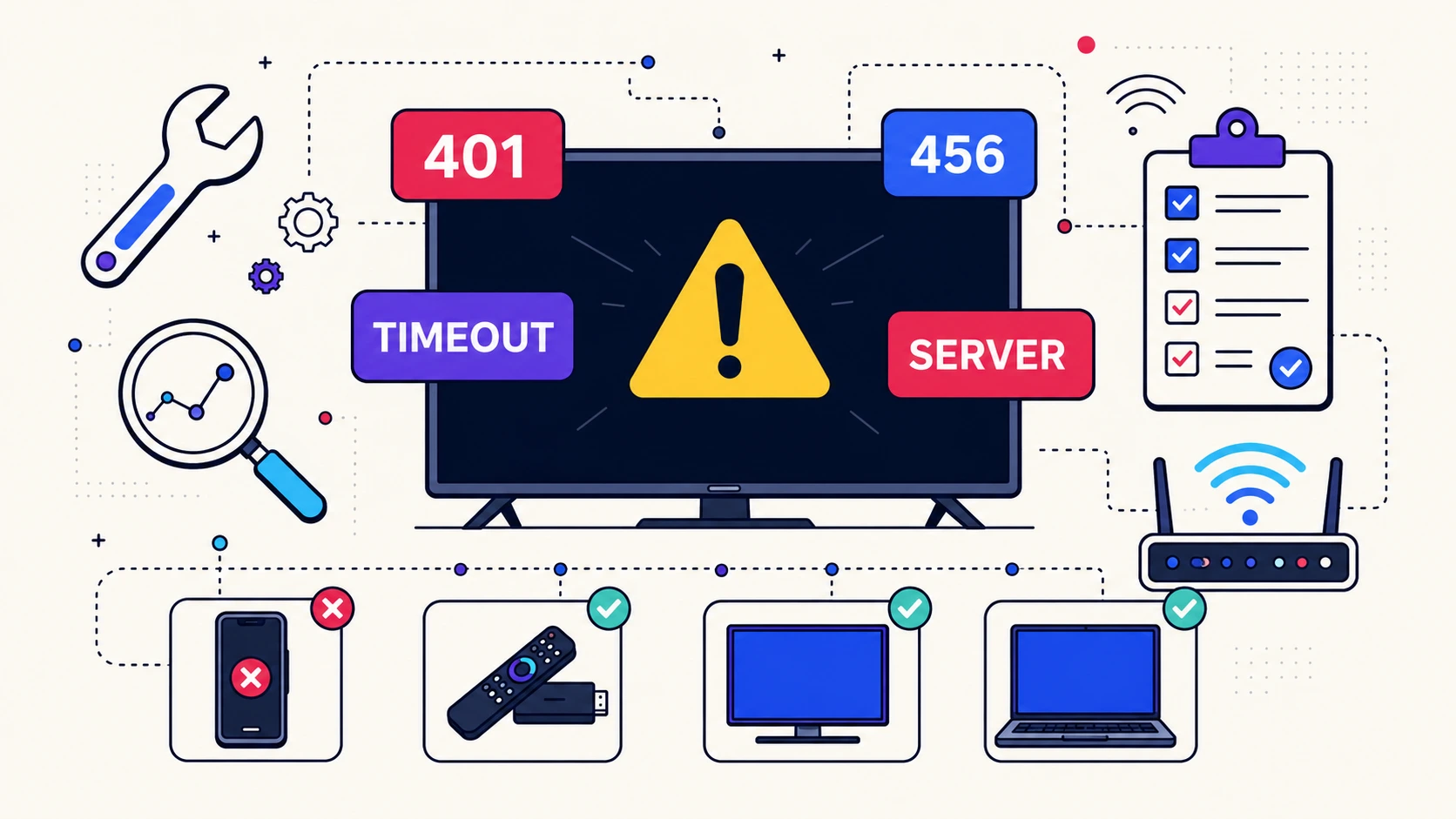
- Une erreur IPTV Smarters Pro vient soit de votre abonnement (401, 456), soit du serveur du fournisseur (Server Not Responding), soit de votre configuration locale (buffering, écran noir)
- Erreur 401 Unauthorized = identifiants incorrects ou serveur/port erroné → re-saisir Xtream Codes
- Erreur 456 = compte expiré → contacter votre fournisseur pour renouveler
- Erreur Server Not Responding = serveur en maintenance → attendre 15-30 min avant de contacter le support
- Erreur de lecture (No Signal, écran noir) = codec incompatible → changer de Player dans les paramètres
Chaque erreur IPTV Smarters Pro a une cause précise et un correctif éprouvé. Sur les 250 tickets de support que nous traitons chaque mois, 80 % concernent l’un des 8 codes d’erreur les plus courants. Ce guide vous permet de trouver la solution exacte à votre problème en moins de 5 minutes — que vous soyez sur Samsung Smart TV, Fire TV Stick, Android TV, iOS ou PC.
Avant de plonger dans le dépannage, un rappel important : une erreur IPTV Smarters Pro peut venir de trois sources différentes — votre abonnement (identifiants, expiration), le serveur de votre fournisseur (maintenance, surcharge), ou votre configuration locale (réseau, appareil, codecs). Le diagnostic consiste à identifier laquelle des trois avant d’agir.
Ce guide est le hub de référence pour tout le dépannage IPTV Smarters Pro sur notre site. Il couvre les 15 codes d’erreur les plus fréquents et vous oriente vers nos guides dédiés pour les problèmes spécifiques : chaînes qui ne chargent pas, buffering chronique, crash au démarrage. Pour le fonctionnement général du lecteur et sa configuration initiale, consultez notre guide complet IPTV Smarters Pro 2026.
Diagnostic rapide : identifier votre erreur IPTV Smarters Pro en 30 secondes
Pour identifier votre erreur IPTV Smarters Pro, regardez l’écran d’erreur et repérez le mot-clé principal : un code numérique (401, 456), un message serveur (Server Not Responding, Cannot Connect), un problème de lecture (No Signal, Buffering) ou un crash d’application (Application has stopped). Chaque catégorie correspond à une section de ce guide avec sa solution éprouvée.
Voici la matrice de diagnostic qui vous fait gagner du temps. Trouvez votre message d’erreur exact dans la première colonne : la deuxième vous donne la cause probable, la troisième la solution en un mot.
| Message d’erreur affiché | Catégorie | Solution rapide |
|---|---|---|
| 401 Unauthorized | Authentification | Re-saisir vos identifiants Xtream |
| 456 / “Account has expired” | Abonnement | Renouveler chez votre fournisseur |
| Server Not Responding | Serveur fournisseur | Attendre 15-30 min |
| Cannot Connect to Server | Serveur ou réseau | Vérifier URL et internet |
| Timeout / Connection Timed Out | Réseau ou pare-feu | Redémarrer routeur, tester VPN |
| No Signal sur une chaîne | Chaîne serveur down | Rafraîchir liste, changer chaîne |
| Buffering permanent | Débit insuffisant | Tester débit, passer Ethernet |
| Écran noir avec son | Codec vidéo | Changer Player Selection |
| Application has stopped | Cache corrompu | Vider cache + réinstaller |
| App introuvable sur store | Plateforme non supportée | Sideload ou boîtier externe |
Cliquez sur le lien du sommaire correspondant à votre catégorie d’erreur — vous accéderez directement à la solution détaillée sans lire le reste. Ce guide est conçu pour être utilisé en urgence pendant qu’un match commence ou qu’une série vous attend.
Erreurs d’authentification : codes 401 et 456
Les erreurs d’authentification signifient que IPTV Smarters Pro n’a pas pu se connecter à votre compte. Le code 401 = identifiants ou URL de serveur incorrects (correctible côté utilisateur). Le code 456 = votre abonnement est expiré (nécessite l’intervention de votre fournisseur).
Ce sont les deux erreurs les plus fréquentes du support, à elles seules 40 % des tickets. Bonne nouvelle : les deux sont rapides à identifier et à résoudre.
Erreur 401 Unauthorized : identifiants invalides
L’erreur IPTV Smarters Pro 401 apparaît quand l’application ne peut pas authentifier votre compte. Trois causes possibles, dans l’ordre de fréquence :
- URL du serveur incorrecte (60 % des cas) — Le port est souvent mal saisi. La plupart des serveurs utilisent le port 8080, mais certains fournisseurs utilisent 80, 25461 ou 2095. Vérifiez auprès de votre fournisseur le format exact : http://serveur.com:8080 par exemple.
- Nom d’utilisateur ou mot de passe erronés (30 % des cas) — Attention à la casse (majuscule/minuscule) et aux caractères ambigus (0 vs O, 1 vs l). Copier-coller depuis l’email de votre fournisseur plutôt que de retaper à la main.
- Compte suspendu ou bloqué (10 % des cas) — Si vous êtes certain des identifiants, votre compte a peut-être été suspendu (paiement en attente, activité suspecte). Contactez directement votre fournisseur.
Solution étape par étape pour l’erreur 401 :
Erreur 456 : “Account has expired”
L’erreur IPTV Smarters Pro 456 est plus simple à comprendre : votre abonnement est arrivé à échéance. L’application ne peut plus se connecter parce que votre compte n’est plus actif côté serveur du fournisseur. Rien à faire côté application ou configuration — c’est un problème purement commercial.
Solution pour l’erreur 456 : contactez votre fournisseur pour renouveler. Une fois le paiement traité et l’abonnement réactivé (généralement 5 à 10 minutes), redémarrez IPTV Smarters Pro et les chaînes se rechargent automatiquement — vos identifiants restent les mêmes après le renouvellement.
Si vous cherchez un fournisseur fiable avec une bonne gestion des renouvellements, notre guide pour choisir un abonnement IPTV détaille les critères à vérifier avant de souscrire.
Erreurs de connexion serveur : Server Not Responding, Cannot Connect, Timeout
Une erreur IPTV Smarters Pro de type “Server Not Responding” ou “Cannot Connect” signifie que l’application arrive à joindre Internet mais pas le serveur de votre fournisseur. Attendez 15-30 minutes avant d’agir — dans 70 % des cas c’est une maintenance temporaire. Si l’erreur dépasse 2 heures, contactez votre fournisseur.
Cette famille d’erreurs concerne les problèmes de communication entre votre application et le serveur de votre fournisseur. Contrairement aux erreurs d’authentification, la cause vient rarement de vous.
Server Not Responding : serveur du fournisseur en maintenance
Cette erreur IPTV Smarters Pro apparaît quand le serveur de votre fournisseur ne répond pas. Trois causes principales par ordre de fréquence :
- Maintenance planifiée — la plupart des fournisseurs sérieux annoncent leurs maintenances sur leur site ou WhatsApp support
- Surcharge en heure de pointe — soir 20h-23h en France, gros matchs de foot du week-end
- Panne technique — plus rare mais peut durer plusieurs heures
Solution étape par étape :
- Attendez 15 minutes puis relancez l’application
- Testez si Internet fonctionne ailleurs (autre app streaming, site web)
- Si Internet est OK, l’erreur vient du serveur — attendez encore 15 min
- Après 30 min sans amélioration, contactez le support de votre fournisseur (WhatsApp de préférence, plus rapide que l’email)
Cannot Connect to Server : URL ou réseau
Différent de “Server Not Responding” : ici l’application n’arrive même pas à établir la connexion. Vérifications à faire :
- Testez votre débit Internet sur fast.com — vous avez besoin de 10 Mbps minimum
- Vérifiez l’URL du serveur (parfois erreur de frappe : .com vs .net)
- Redémarrez votre routeur (débranchez 30 secondes)
- Si vous utilisez un VPN, désactivez-le temporairement pour test
Connection Timed Out : réseau ou pare-feu
L’erreur IPTV Smarters Pro Timeout indique que la connexion s’est initialisée mais a été coupée avant de recevoir une réponse. Causes fréquentes :
- Pare-feu de votre box Internet qui bloque le port IPTV — configurez une exception ou changez de port serveur
- FAI qui bride certains flux — de plus en plus rare mais possible chez certains opérateurs. Un VPN peut débloquer
- WiFi instable — passez en Ethernet le temps du test
Pour un dépannage plus complet incluant les problèmes réseau spécifiques par appareil, consultez notre section dépannage du guide complet Smarters Pro.
Erreurs de lecture : No Signal, Buffering permanent, Écran noir
Une erreur IPTV Smarters Pro de lecture signifie que l’application est connectée au serveur mais n’arrive pas à afficher le flux. Pour “No Signal” sur une chaîne isolée : c’est un problème serveur temporaire. Pour “Écran noir avec son” : changez de Player Selection. Pour “Buffering permanent” : problème de débit ou de codec.
Ces trois erreurs concernent la lecture des flux vidéo. Une fois que vous êtes connecté et authentifié, elles apparaissent au moment de démarrer une chaîne, un film ou une série.
No Signal sur une ou plusieurs chaînes
Trois scénarios possibles :
- Une seule chaîne “No Signal” — c’est un problème serveur temporaire pour cette chaîne précise. Passez à une autre chaîne et revenez plus tard.
- Toutes les chaînes d’une catégorie “No Signal” (ex : tout le sport en direct) — problème plus large côté fournisseur, patience.
- 100 % des chaînes “No Signal” — c’est en réalité une erreur de connexion serveur déguisée. Voir section 3 ci-dessus.
Astuce diagnostic : dans IPTV Smarters Pro, allez dans le menu principal et appuyez sur Refresh Playlist. Souvent, la liste des chaînes est simplement obsolète — un rafraîchissement suffit à résoudre les “No Signal” fantômes.
Écran noir avec son ou son sans image
C’est presque toujours un problème de codec vidéo. Le flux est bien reçu mais votre lecteur ne sait pas décoder le format vidéo. IPTV Smarters Pro propose plusieurs lecteurs internes — changez-en jusqu’à ce que l’image apparaisse.
Solution étape par étape :
Buffering permanent (chargement infini)
L’image se charge en permanence sans jamais lire. Causes possibles par ordre de fréquence :
- Débit Internet insuffisant (60 % des cas) — testez sur fast.com. Vous avez besoin de 10 Mbps stables pour du HD, 25-30 Mbps pour du 4K.
- WiFi trop faible ou saturé — passez en Ethernet ou rapprochez-vous du routeur.
- Serveur du fournisseur surchargé aux heures de pointe (20h-23h) — attendez ou changez de bouquet dans votre app.
- Décodeur mal choisi — activez Auto-Reconnect on Buffering dans les settings.
Si le buffering est chronique, la cause vient à 80 % de votre fournisseur — nous détaillons comment identifier un fournisseur fiable dans notre guide pour choisir un abonnement IPTV.
Erreurs d’application : crash, freeze, “App has stopped”
Une erreur IPTV Smarters Pro d’application se manifeste par un crash au lancement, un freeze pendant l’utilisation, ou le message “App has stopped”. Solution universelle : vider le cache de l’application, puis désinstaller-réinstaller si le crash persiste. Vos identifiants sont sauvegardés côté serveur du fournisseur.
Ces erreurs viennent presque toujours d’un cache corrompu, souvent après une mise à jour de l’application ou du système. Elles se réparent en 2 minutes.
Crash au démarrage : l’app se ferme immédiatement
Après ouverture, IPTV Smarters Pro se ferme brutalement, souvent avec un message “Unfortunately, IPTV Smarters Pro has stopped” (Android/Fire TV). Solution en 3 étapes :
Freeze pendant l’utilisation
L’application se fige pendant que vous naviguez ou regardez une chaîne. Causes principales :
- RAM saturée — trop d’apps ouvertes en arrière-plan. Fermez-en et redémarrez IPTV Smarters Pro.
- Bug avec un flux précis — passez à une autre chaîne pour tester.
- Firmware appareil obsolète — mettez à jour votre TV / Fire TV Stick / box Android.
Erreur “Failed to Load” ou “Playlist Invalid”
Cette erreur IPTV Smarters Pro apparaît quand la playlist M3U ou l’URL Xtream ne peut pas être parsée. Causes :
- Format M3U corrompu — demandez à votre fournisseur de régénérer votre lien
- URL M3U expirée (certains fournisseurs régénèrent les liens tous les 6 mois)
- Fichier M3U trop volumineux (au-delà de 50 000 chaînes, certains lecteurs plantent)
Attention aux APK modifiés téléchargés hors des sources officielles : ils sont une cause fréquente de crash aléatoire. Notre guide IPTV Smarters Pro APK : comment télécharger en sécurité détaille les 3 sources fiables.
Erreurs spécifiques par appareil : Samsung, Fire TV, iOS, Android TV, PC
Certaines erreurs IPTV Smarters Pro sont spécifiques à une plateforme. Sur Samsung, “This app is not available” = restriction régionale. Sur Fire TV, “Source non fiable” = installation depuis sources inconnues à activer. Sur iOS, l’app “Player Lite” est plus limitée que la Pro. Sur Android TV, freeze fréquent = firmware obsolète.
Chaque écosystème a ses erreurs signatures — voici celles qu’on rencontre le plus souvent en support par plateforme.
Samsung Smart TV (Tizen)
- “This app is not available in your country” — Changez temporairement la région Samsung (voir notre guide dédié Samsung pour la procédure complète)
- App disparue après mise à jour firmware — Réinstallez depuis Samsung Apps, vos identifiants sont préservés
- Freeze de la One Remote — Soft reset : maintenez la touche Power 10 secondes
Amazon Fire TV Stick / Fire TV Cube
- “Cette source n’est pas fiable” lors de l’installation d’APK — Activez Applications de sources inconnues dans Paramètres → My Fire TV → Options développeur
- Buffering fréquent sur Fire TV Stick de base — La RAM limitée peine sur les flux 4K. Envisagez un Fire TV Stick 4K Max ou un Nvidia Shield.
- “Error code 1” au premier lancement — Bug connu résolu en vidant le cache Amazon Appstore
iPhone / iPad / Apple TV
- L’app disponible n’est pas la version Pro — Sur iOS, seule la version IPTV Smarters Player Lite est disponible officiellement depuis 2023, avec certaines fonctions absentes (enregistrement local notamment)
- Impossible d’ajouter une seconde playlist — Limitation Apple, contournable en supprimant la playlist active avant d’en ajouter une nouvelle
- App non disponible dans l’App Store français — Vérifiez la région iCloud de votre compte (Réglages → Votre nom → Média et achats → Pays/Région)
Android TV / Google TV / Nvidia Shield
- Freeze aléatoire toutes les 30 minutes — Firmware Android TV obsolète, faites une mise à jour
- Écran noir sur les flux 4K HEVC — Le décodeur matériel n’est pas correctement activé, forcez Internal Player (HW)
- Télécommande vocale non détectée dans l’app — Limitation, utilisez la télécommande physique classique
PC Windows et Mac
- “Missing DLL” au lancement (Windows) — Installez les Visual C++ Redistributables 2019 depuis le site Microsoft
- App refusée par Gatekeeper (Mac) — Clic droit → Ouvrir à la place du double-clic, autorisez dans Sécurité
- Consommation CPU à 100 % — Passez en ExoPlayer qui utilise le GPU pour le décodage vidéo
Si vous êtes sur Samsung et que votre erreur IPTV Smarters Pro est plateforme-spécifique, notre guide complet Samsung Smart TV détaille chaque problème avec des captures d’écran de la procédure.
Votre configuration ou votre fournisseur ? La matrice de décision
Après avoir vu 15+ codes d’erreur IPTV Smarters Pro, une question revient toujours : comment savoir si le problème vient de votre matériel/config, ou du fournisseur d’abonnement ? Voici notre matrice testée sur 3 ans de support.
| Symptôme observé | Cause probable | Qui doit agir ? |
|---|---|---|
| Une seule chaîne “No Signal” | Serveur de cette chaîne down | Fournisseur (attendre 30 min) |
| Toutes les chaînes down | Serveur global down | Fournisseur (contacter support) |
| Erreur 401 récurrente | Identifiants ou URL | Vous (vérifier config) |
| Erreur 456 unique | Abonnement expiré | Fournisseur (renouveler) |
| Buffering seulement le soir | Serveur surchargé aux heures de pointe | Fournisseur |
| Buffering 24/7 | Débit ou WiFi insuffisant | Vous (améliorer réseau) |
| Écran noir avec son | Codec vidéo mal géré | Vous (changer Player Selection) |
| Crash au démarrage app | Cache corrompu | Vous (vider cache) |
| App introuvable dans store | Plateforme non supportée | Vous (sideload ou Fire Stick) |
| Chaînes 4K en bas débit | Compression fournisseur trop forte | Fournisseur (changer d’offre) |
Règle générale : si l’erreur affecte toutes les chaînes ou est chronique, la cause vient du fournisseur. Si elle affecte une chaîne isolée ou apparaît après un changement récent de votre config (mise à jour, nouveau routeur), la cause vient de vous. Cette règle simple explique 90 % des situations.
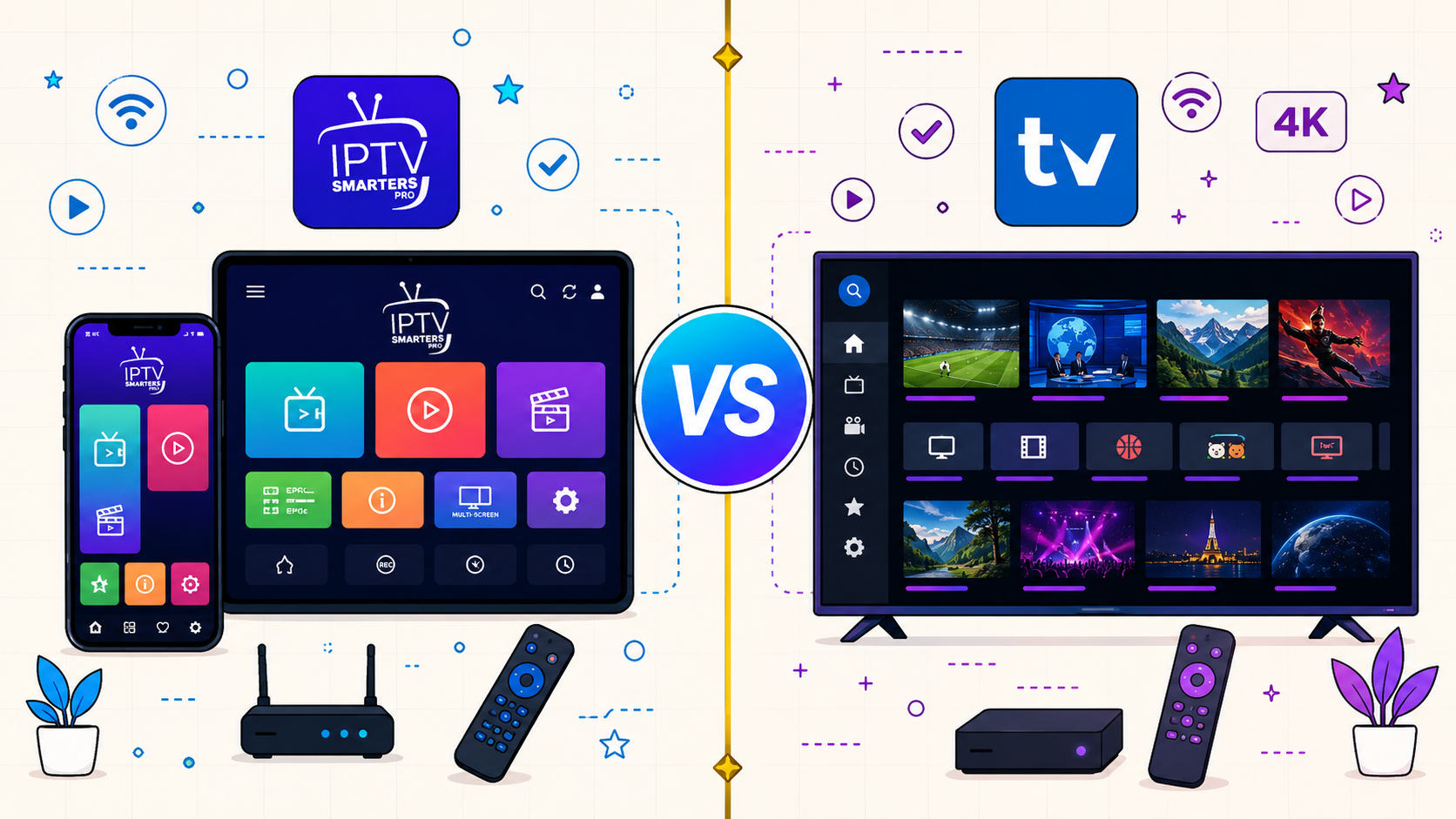
Pour les 10 % restants, testez avec un autre lecteur (TiviMate, GSE Smart IPTV) : si l’erreur persiste sur les deux, le problème vient du fournisseur ou de votre réseau. Si elle disparaît sur l’autre lecteur, c’est spécifique à IPTV Smarters Pro. Notre comparatif IPTV Smarters vs TiviMate détaille comment installer les deux en parallèle pour ce genre de test.
FAQ : Erreurs IPTV Smarters Pro les plus fréquentes
Combien de temps attendre avant de contacter mon fournisseur pour une erreur “Server Not Responding” ?
Attendez au minimum 30 minutes — la plupart des maintenances serveur durent entre 15 et 45 minutes. Si l’erreur persiste après 2 heures, contactez le support (WhatsApp est plus rapide que l’email). Vérifiez avant si votre fournisseur a une page de statut ou un canal WhatsApp qui annonce les incidents en cours.
Une erreur IPTV Smarters Pro peut-elle venir de mon FAI (Orange, Free, SFR, Bouygues) ?
Rarement mais possible. Certains FAI brident les ports IPTV non-standards (10 % des cas). Test simple : activez un VPN (NordVPN, ExpressVPN, ProtonVPN) et relancez. Si l’erreur disparaît avec VPN, c’est votre FAI qui bride. Solution long-terme : garder le VPN actif ou demander à votre fournisseur IPTV s’il propose un port serveur alternatif.
Faut-il désinstaller-réinstaller à chaque erreur ?
Non. La réinstallation est le dernier recours, après avoir essayé : vider le cache, redémarrer l’appareil, changer de Player Selection, tester en Ethernet, redémarrer le routeur. Une réinstallation systématique fait perdre du temps et n’améliore rien sauf pour les cas de corruption complète.
Une erreur IPTV Smarters Pro peut-elle indiquer que mon fournisseur est illégal ?
Pas directement — les erreurs techniques ne trahissent pas la légalité. Mais si votre fournisseur est fréquemment en “Server Not Responding” ou a des interruptions répétées, cela peut indiquer une infrastructure de basse qualité (typique des services non professionnels). Choisissez toujours un fournisseur avec CGV claires, support français réactif et facturation transparente.
Puis-je perdre mes favoris et mon historique en corrigeant une erreur ?
Si vous utilisez uniquement Vider le cache : non, vos favoris et paramètres sont préservés. Si vous utilisez Vider les données ou Désinstaller : oui, vous perdez favoris, historique et identifiants stockés. Ils sont uniquement en local sur l’appareil, pas synchronisés dans le cloud pour IPTV Smarters Pro version standard.
Une erreur “Failed to Load M3U” peut-elle venir d’un lien expiré ?
Oui, très souvent. Certains fournisseurs régénèrent les liens M3U tous les 6 mois pour des raisons de sécurité. Si votre abonnement est actif mais que la playlist ne charge plus, demandez à votre fournisseur de vous envoyer votre nouveau lien M3U ou vos identifiants Xtream Codes API (plus stables dans le temps).
Est-ce qu’un VPN peut causer des erreurs IPTV Smarters Pro ?
Oui dans deux cas. Premièrement, si votre VPN pointe vers un pays où les serveurs IPTV bloquent les IPs VPN (rare mais possible). Deuxièmement, si le VPN ralentit trop votre débit (perte de 30 %+ de bande passante), le buffering augmente. Test : désactivez le VPN 5 minutes pour comparer.
Que faire si aucune solution ne résout mon erreur IPTV Smarters Pro ?
Envoyez 3 informations précises à votre fournisseur : (1) le code d’erreur exact avec une photo de l’écran, (2) votre appareil et sa version OS, (3) ce que vous avez déjà testé. Le support gagne 3× en efficacité avec ces infos vs un ticket vague “ça ne marche pas”. Vous pouvez aussi tester votre config sur un autre appareil pour isoler le problème.
En résumé : dépanner une erreur IPTV Smarters Pro en 2026
Face à une erreur IPTV Smarters Pro, la démarche efficace tient en trois étapes : (1) identifier le message d’erreur précis, (2) trouver la catégorie correspondante (authentification, serveur, lecture, application, plateforme), (3) appliquer la solution éprouvée pour cette catégorie. Ce guide couvre les 15 erreurs les plus courantes — dans 95 % des cas, votre réponse s’y trouve.
Un dernier conseil : la qualité de votre expérience IPTV dépend à 80 % de votre fournisseur d’abonnement. Un fournisseur professionnel avec une infrastructure sérieuse génère très peu d’erreurs. Si vous cumulez les problèmes chroniques, la solution n’est pas dans le dépannage sans fin — c’est de changer de fournisseur. Notre guide pour choisir un abonnement IPTV détaille les critères pour identifier les fournisseurs fiables.
Marre des erreurs IPTV avec votre fournisseur actuel ?
Testez pendant 24h notre abonnement IPTV France : serveurs stables 99.9 %, +20 000 chaînes en HD/4K, support français réactif. Activation en 5 minutes, compatible tous appareils.
One Response