Buffering IPTV : diagnostic complet et 20 solutions en 2026
Un buffering IPTV se corrige plus vite quand on distingue débit, stabilité Wi-Fi, appareil, lecteur et source au lieu de modifier tous les réglages en même temps.
- Un bon pic de débit ne garantit pas une connexion stable pendant toute la lecture
- Le test le plus utile compare le même flux sur un autre réseau puis un autre appareil
- Ethernet, emplacement du routeur et bande Wi-Fi se vérifient avant les réglages avancés
- Cache, lecteur et décodage se modifient un par un pour conserver un diagnostic lisible
- Si plusieurs réseaux et appareils échouent au même moment, la source doit être vérifiée
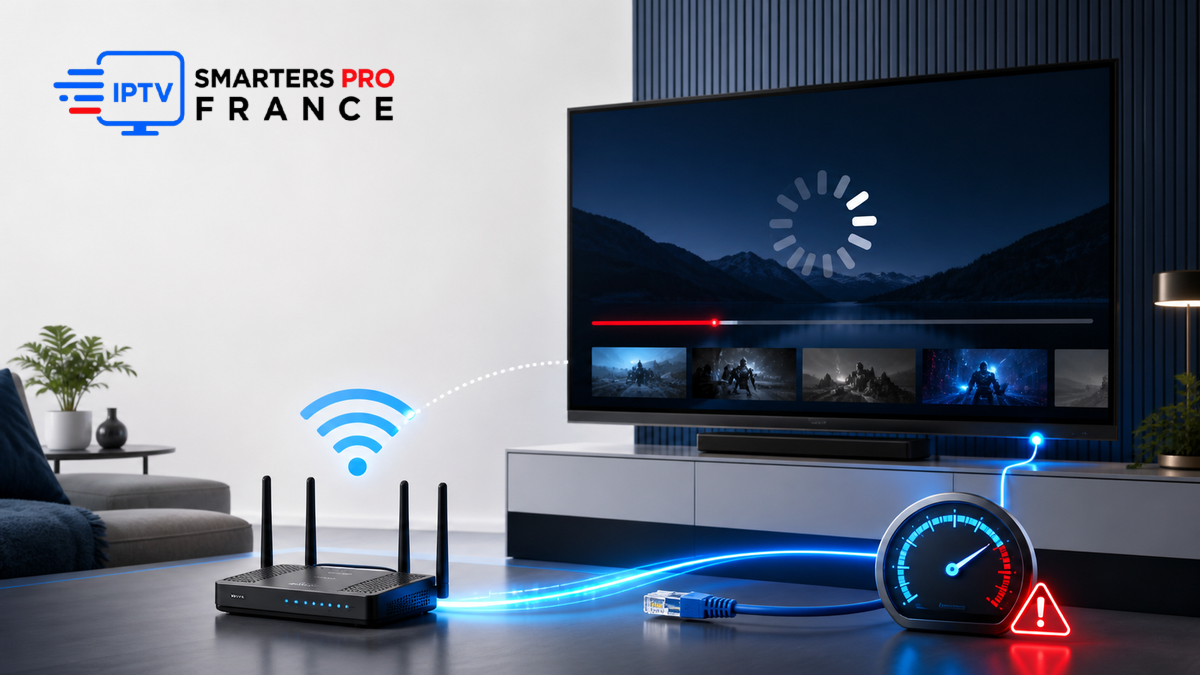
Le buffering IPTV se manifeste par une roue de chargement, des pauses répétées, une image qui repart en basse qualité ou un décalage après quelques minutes. L’expression « buffering IPTV solutions » recouvre pourtant plusieurs pannes différentes. Une congestion Wi-Fi n’a pas la même correction qu’un appareil saturé, un lecteur mal réglé ou une source qui devient indisponible. Le premier objectif n’est donc pas d’accélérer au hasard, mais de localiser la couche responsable.
Le lecteur IPTV Smarters pro reçoit et décode les flux associés à votre configuration ; il ne peut pas compenser durablement des pertes réseau ou un serveur qui envoie les données de façon irrégulière. À l’inverse, une coupure visible dans l’application ne prouve pas que la source est en cause. Un téléviseur éloigné du routeur, une mémoire presque pleine ou plusieurs téléchargements simultanés peuvent produire le même symptôme.
Avant de changer un paramètre, notez l’heure, la chaîne autorisée testée, la durée avant la coupure et les autres appareils actifs. Vérifiez également les limites de connexion et appareils indiquées pour votre abonnement IPTV. Ce journal très court transforme une impression de lenteur en diagnostic reproductible. Les vingt solutions ci-dessous vont des contrôles les plus simples aux réglages les plus ciblés.
Buffering IPTV : reconnaître le scénario avant d’agir
Une pause unique lors du lancement n’est pas identique à une interruption toutes les trente secondes. Si toutes les chaînes coupent au même rythme, le réseau, l’appareil ou le compte sont prioritaires. Si une seule chaîne échoue alors que les autres restent stables, il faut examiner ce flux avant de réinitialiser le téléviseur. Si les coupures apparaissent seulement aux heures chargées, comparez la disponibilité du Wi-Fi, de l’accès Internet et de la source au même moment sur plusieurs jours.
Le test croisé repose sur trois variables : le flux, l’appareil et le réseau. Conservez deux variables identiques et ne changez que la troisième. Essayez d’abord une deuxième chaîne sur le même téléviseur. Testez ensuite le même contenu sur un autre appareil autorisé, après avoir fermé la première session. Enfin, comparez temporairement le réseau domestique à un autre accès légal, par exemple un partage de connexion stable. Cette méthode évite d’attribuer au serveur une faiblesse qui disparaît dès que le Wi-Fi change.
| Symptôme observé | Hypothèse prioritaire | Comparaison utile |
|---|---|---|
| Une seule chaîne coupe | Flux ou format particulier | Deuxième chaîne de qualité comparable |
| Toutes les chaînes coupent sur une TV | Appareil, Wi-Fi ou lecteur | Même compte sur un autre appareil autorisé |
| Tout coupe sur plusieurs appareils | Routeur, accès Internet, compte ou source | Autre réseau puis état du fournisseur |
| Image stable puis pauses en soirée | Congestion locale ou distante | Même test le matin et à heure fixe |
| Audio correct, image saccadée | Décodage ou fréquence d’image | Lecteur interne puis externe |
Ne modifiez qu’un élément par essai et gardez le même flux pendant deux ou trois minutes. Changer simultanément DNS, lecteur, Wi-Fi et cache peut masquer la cause sans prouver que la correction sera durable.
Solutions 1 à 3 : mesurer le débit, la latence et la stabilité
1. Mesurez depuis l’appareil qui lit réellement le flux. Un test effectué sur un téléphone récent près du routeur ne décrit pas la liaison du téléviseur derrière un mur. Utilisez une application de test disponible sur la TV ou le boîtier, ou connectez un ordinateur au même câble et au même port. Répétez le test trois fois : un résultat constamment moyen vaut souvent mieux qu’un pic très élevé suivi d’effondrements.
2. Regardez la régularité, pas seulement le nombre de mégabits. Les pertes de paquets, la variation de latence et les creux prolongés vident le tampon même quand le débit maximal paraît confortable. Comme point de comparaison grand public, Netflix recommande 15 Mbit/s ou plus pour un flux Ultra HD. Ce repère n’est ni une garantie IPTV ni une exigence universelle : le format, le serveur et les autres usages du foyer modifient la marge nécessaire.
3. Arrêtez temporairement les usages concurrents. Mettez en pause sauvegardes cloud, téléchargements de jeux, mises à jour et autres lectures 4K. Si le buffering disparaît, réactivez les usages un par un afin d’identifier la saturation. La page officielle de test de vitesse Netflix renvoie vers Fast.com, pratique pour une mesure rapide ; complétez-la par l’observation de la stabilité pendant plusieurs minutes.
Solutions 4 à 6 : stabiliser Ethernet et Wi-Fi
4. Passez en Ethernet pour établir un témoin. Une liaison filaire temporaire ne sert pas seulement à aller plus vite : elle retire distance, murs et interférences du diagnostic. Branchez directement le téléviseur ou le boîtier au routeur avec un câble en bon état. Si la lecture devient stable, la priorité est le Wi-Fi, pas la réinstallation de l’application.
5. Vérifiez câble, port et négociation réseau. Un câble abîmé, un connecteur lâche ou un ancien adaptateur peut limiter la liaison et provoquer des erreurs. Essayez un autre port du routeur et un câble connu comme fonctionnel. Sur certains téléviseurs, le port Ethernet est moins rapide que le Wi-Fi moderne, mais sa régularité peut rester supérieure ; comparez la lecture réelle plutôt que la seule valeur maximale.
6. Choisissez la bonne bande Wi-Fi et rapprochez le point d’accès. Le 5 GHz offre souvent plus de capacité à courte distance, tandis que le 2,4 GHz traverse mieux les obstacles mais subit davantage d’interférences. Éloignez le routeur des meubles fermés, appareils Bluetooth encombrants et micro-ondes. Ne posez pas le boîtier derrière le téléviseur si cette position masque ses antennes. Une amélioration immédiate après déplacement confirme une faiblesse radio.
Pour préparer une installation adaptée à l’Ultra HD, le dossier sur le débit IPTV 4K et la stabilité réseau complète ces essais avec les critères de marge, d’Ethernet et de Wi-Fi à vérifier avant de changer d’écran.
Solutions 7 à 9 : corriger le routeur et le réseau local
7. Redémarrez dans le bon ordre. Fermez l’application, éteignez le téléviseur ou le boîtier, puis redémarrez le routeur. Attendez que l’accès Internet soit complètement revenu avant de rallumer l’appareil. Cette séquence recrée une session propre et évite que le lecteur tente de se reconnecter pendant que le réseau obtient encore ses paramètres.
8. Contrôlez les appareils qui monopolisent la connexion. L’interface du routeur affiche souvent les clients actifs et leur consommation. Recherchez une console en mise à jour, une caméra qui transfère vers le cloud ou un ordinateur qui sauvegarde en continu. Déconnectez uniquement l’équipement identifié. Évitez de bloquer au hasard les appareils du foyer : l’objectif est de reproduire la coupure, pas de créer une nouvelle panne.
9. Utilisez la priorité de trafic avec mesure. Une fonction QoS peut donner la priorité au téléviseur ou au boîtier, mais un mauvais plafond de débit peut ralentir tout le réseau. Renseignez des valeurs réalistes légèrement inférieures à la capacité stable observée, puis testez. Si le routeur ne gère pas correctement cette fonction, revenez à sa configuration précédente au lieu d’empiler des règles difficiles à suivre.
Solutions 10 à 12 : tester DNS, VPN et trajet opérateur
10. Revenez d’abord au DNS automatique. Un DNS personnalisé défaillant peut retarder l’ouverture des domaines, mais il n’explique pas toutes les pauses une fois le flux démarré. Comparez la configuration automatique du routeur à un service DNS connu, un seul changement à la fois. Si le problème reste identique, rétablissez le réglage d’origine plutôt que de conserver une modification inutile.
11. Désactivez temporairement VPN, proxy et filtrage réseau. Ces outils ajoutent un trajet, du chiffrement ou des règles qui peuvent réduire la stabilité. Leur retrait temporaire sert uniquement de comparaison. Si la lecture s’améliore, choisissez un serveur plus proche, vérifiez le protocole ou demandez conseil au service concerné. Le guide IPTV et VPN en 2026 détaille les bénéfices, limites et tests à effectuer sans présenter le VPN comme remède automatique.
12. Comparez un autre accès Internet autorisé. Un partage de connexion mobile de courte durée permet de savoir si le trajet de l’opérateur ou le réseau domestique intervient. Fermez d’abord les autres sessions pour respecter la limite du compte et surveillez la consommation de données. Si le même appareil et le même flux deviennent stables sur l’autre accès, documentez l’heure, la durée et le résultat avant de contacter l’opérateur.
Solutions 13 à 15 : optimiser l’application et l’appareil
13. Fermez les applications en arrière-plan. Une TV ou un boîtier avec peu de mémoire peut commencer correctement puis ralentir à mesure que plusieurs applications restent ouvertes. Forcez leur arrêt, redémarrez l’appareil et relancez uniquement le lecteur. Une amélioration après redémarrage indique une pression locale sur les ressources, pas nécessairement une baisse du débit Internet.
14. Videz le cache sans effacer le profil. Sur Android TV, ouvrez Paramètres, Applications, IPTV Smarters, puis « Vider le cache ». Évitez « Effacer les données » tant que les informations de connexion et préférences ne sont pas sauvegardées. Si le catalogue ne se recharge plus après cette étape, suivez les solutions lorsque IPTV Smarters ne charge pas les chaînes afin de distinguer synchronisation et buffering de lecture.
15. Libérez du stockage et mettez le système à jour. Supprimez les fichiers inutiles, conservez une marge d’espace et installez les mises à jour officielles de l’appareil puis de l’application. Sur un boîtier ancien, testez une résolution inférieure pour vérifier si le décodage est le facteur limitant. Sur Android TV, relevez aussi la version du système et celle du lecteur avant le test afin de pouvoir comparer la configuration après chaque mise à jour.
Solutions 16 à 18 : isoler compte, source et horaire
16. Testez deux chaînes et deux catégories. Une chaîne défaillante ne prouve pas une panne du compte. Choisissez un deuxième flux autorisé de qualité comparable, puis un contenu moins exigeant. Si un seul élément bufferise, signalez précisément son nom, l’heure et l’appareil sans transmettre publiquement vos identifiants.
17. Fermez les connexions simultanées. Un second téléviseur, un téléphone resté actif ou une application en arrière-plan peut dépasser la limite prévue. Fermez complètement toutes les sessions, patientez une minute et relancez un seul appareil. Si le problème disparaît, respectez le nombre de connexions autorisées plutôt que de modifier le routeur.
18. Comparez les horaires et l’état du service. Répétez le même test le matin et en soirée. Un échec simultané sur plusieurs appareils et réseaux peut venir du compte ou de la source. Le guide des erreurs IPTV Smarters Pro aide à séparer authentification, indisponibilité du serveur, écran noir et lecture instable avant d’adresser le problème au bon support.
Une capture destinée au support peut montrer l’erreur et le modèle de l’appareil, mais elle ne doit jamais afficher URL complète, identifiant ou mot de passe. Utilisez uniquement le canal officiel déjà connu pour toute vérification de compte.
Solutions 19 et 20 : régler le lecteur et le décodage
19. Comparez lecteur interne et lecteur externe. Utilisez la même chaîne pendant la même durée. Si le lecteur externe reste stable, examinez le tampon, le décodage matériel et la compatibilité du lecteur interne. Si les deux coupent exactement au même moment, revenez au réseau ou à la source : multiplier les lecteurs ne corrigera pas un flux irrégulier.
20. Testez une seule modification de décodage. Activez ou désactivez l’accélération matérielle, puis relancez l’application avant de comparer. Une image saccadée avec audio continu évoque davantage le décodage qu’une coupure complète accompagnée d’une roue de chargement. Réduisez temporairement la résolution pour confirmer la limite de l’appareil, puis rétablissez le réglage si le test ne change rien.
La méthode durable pour éliminer le buffering IPTV
Une correction durable laisse une preuve simple. « Stable en Ethernet, instable en Wi-Fi » indique une action sur le placement ou la bande radio. « Stable après fermeture des téléchargements » justifie une planification ou une priorité de trafic. « Même coupure sur deux appareils et deux réseaux » oriente vers le compte ou la source. Cette formulation est plus utile au support qu’un message général sur la lenteur.
Conservez ensuite une configuration de référence : un câble fonctionnel, le DNS choisi, la version de l’application et le lecteur qui donne le meilleur résultat. Évitez les applications de nettoyage automatique et les APK inconnus. Ils peuvent supprimer des données, introduire de la publicité ou modifier le système sans résoudre la cause réelle.
En pratique, la plupart des recherches « buffering IPTV solutions » trouvent leur réponse dans un test croisé méthodique : mesurer au bon endroit, créer un témoin Ethernet, arrêter les usages concurrents, vérifier appareil et sessions, puis seulement examiner lecteur et source. L’ordre compte autant que les vingt solutions, car il empêche une amélioration temporaire d’être prise pour un diagnostic fiable.
Préparer une configuration stable
Vérifiez compatibilité, nombre d’appareils et conditions de connexion avant d’ajuster votre installation.Vérifier les appareils →