IPTV Smarters pro crash au démarrage : 12 solutions en 2026
IPTV Smarters pro crash au démarrage ? Identifiez logo, cache, stockage, mise à jour, profil, codec et réseau avant une réinstallation qui effacerait vos réglages.
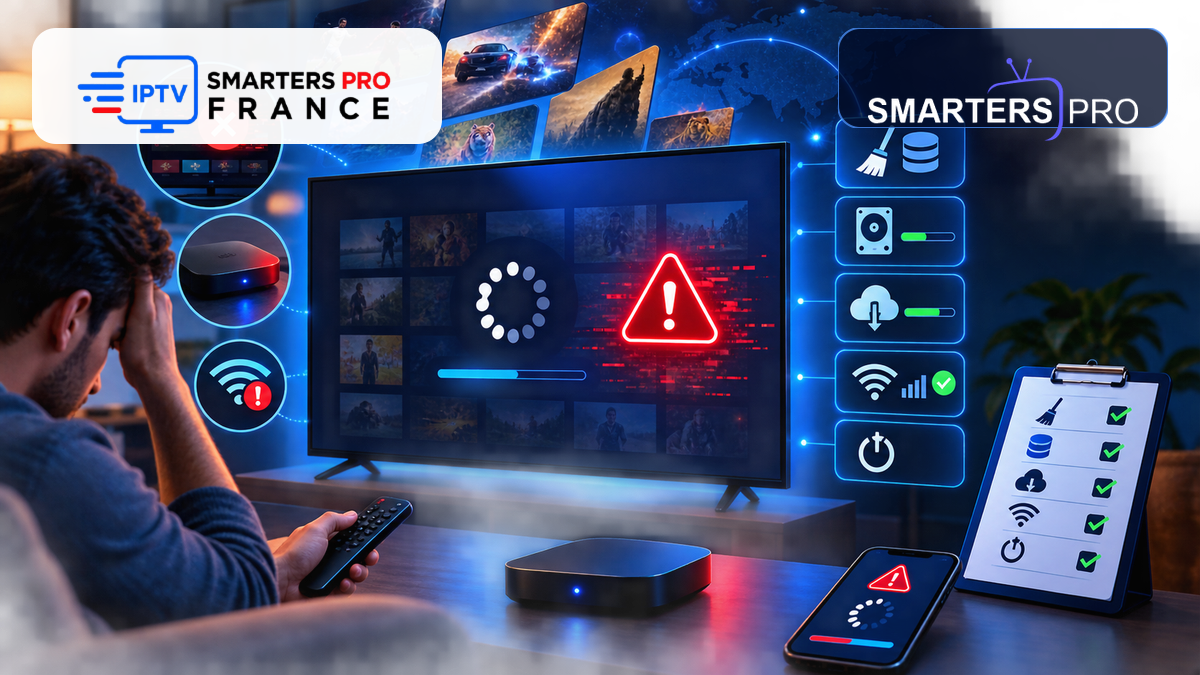
- Identifier si le crash arrive au logo, au profil ou à la lecture
- Forcer l’arrêt, redémarrer et vider le cache avant d’effacer les données
- Contrôler stockage, mémoire, mises à jour et compatibilité
- Tester un seul profil, flux ou réglage de décodage à la fois
- Sauvegarder les accès avant toute réinstallation
IPTV Smarters pro crash au démarrage lorsque le lecteur se ferme avant l’écran des profils, reste figé sur le logo ou retourne immédiatement à l’accueil de l’appareil. Ce symptôme ne prouve ni une panne du service ni un défaut du téléviseur. Il peut venir d’un cache corrompu, d’un manque de mémoire, d’une mise à jour incomplète, d’un profil trop lourd, d’un composant système ou d’un conflit de décodage.
La méthode la plus sûre consiste à conserver les accès, isoler le moment précis du plantage et ne modifier qu’une variable à la fois. Un crash avant toute connexion n’a pas le même diagnostic qu’une fermeture pendant le chargement de la playlist ou au lancement d’une vidéo. Cette distinction évite une réinstallation inutile et protège les favoris, réglages et profils.
Le site officiel IPTV Smarters Pro présente l’application comme un lecteur multimédia, sans contenu préinstallé. Le lecteur et la source restent donc deux couches séparées. Pour revoir cette architecture et les appareils compatibles.
1. Identifier le moment exact du crash
Notez ce qui apparaît avant la fermeture : logo, écran noir, liste des utilisateurs, synchronisation ou premier flux. Reproduisez une fois le problème après un redémarrage complet et chronométrez. Si l’application reste ouverte sans charger les catégories, consultez plutôt les solutions lorsque IPTV Smarters pro ne charge pas les chaînes. Un écran vide et une fermeture immédiate ne demandent pas les mêmes contrôles.
Vérifiez aussi si le crash touche un seul profil, tous les profils ou uniquement un type de contenu. Un profil volumineux peut saturer la mémoire pendant l’import, tandis qu’un problème global dès le logo oriente vers l’application, le système ou le stockage. Photographiez le message exact sans montrer l’URL, le nom d’utilisateur ni le mot de passe.
| Moment du crash | Cause probable | Premier test |
|---|---|---|
| Avant le logo | Installation ou système | Redémarrage et mise à jour |
| Sur le logo | Cache, mémoire, composant | Forcer l’arrêt puis vider le cache |
| Au chargement du profil | Données locales ou catalogue | Tester un profil sauvegardé |
| Au lancement vidéo | Codec, décodage ou flux | Changer un seul réglage de lecteur |
| Après la veille | Mémoire ou reprise réseau | Redémarrage complet de l’appareil |
2. Forcer l’arrêt puis redémarrer proprement
Sur Android TV, Google TV ou Fire TV, ouvrez les informations de l’application et choisissez Forcer l’arrêt. Revenez ensuite à l’accueil, éteignez complètement l’appareil et débranchez-le trente secondes si le fabricant l’autorise. Sur mobile, fermez l’application depuis le sélecteur d’apps. Un simple retour à l’accueil ne libère pas toujours le processus bloqué.
Relancez sans ouvrir d’autres applications. Si IPTV Smarters pro crash encore au même endroit, le test a au moins éliminé un état temporaire. Évitez de redémarrer simultanément routeur, box et télévision : vous ne sauriez pas quelle action a produit le changement. Pour un boîtier Android, le guide installer IPTV Smarters pro sur Android Box rappelle les menus selon la plateforme.
3. Contrôler mémoire, stockage et cache
Une application de télévision peut disposer de peu de mémoire libre, même si le stockage total semble suffisant. Fermez les jeux et lecteurs récemment utilisés, puis contrôlez l’espace restant. Conservez une marge pour les mises à jour et les fichiers temporaires. Supprimez d’abord des téléchargements ou applications inutiles, jamais les données IPTV sans sauvegarde.
L’aide Android explique que vider le cache supprime des données temporaires, tandis qu’effacer les données supprime définitivement les données locales de l’application. Commencez donc par Vider le cache. Relancez et testez. N’utilisez Effacer les données qu’après avoir conservé les informations de connexion, car profils et préférences peuvent disparaître.
Vider le cache est réversible dans l’usage courant ; effacer les données réinitialise l’application. Une réinitialisation sans copie des accès peut transformer un crash simple en perte de configuration.
4. Mettre à jour l’application et le système
Ouvrez la boutique officielle de l’appareil et vérifiez la version disponible. Une mise à jour de l’application peut corriger une incompatibilité avec Android, iOS, Windows ou le firmware du téléviseur. Mettez ensuite à jour le système, redémarrez et testez avant de modifier un réglage de lecture. Installez uniquement une version correspondant à votre plateforme.
Si le crash a commencé juste après une mise à jour, notez les deux versions et la date. N’installez pas une ancienne APK trouvée sur un forum : elle peut être modifiée ou incompatible. Attendez une correction officielle ou contactez l’éditeur avec les informations techniques. Le dossier erreurs IPTV Smarters Pro aide à classer les codes et messages qui accompagnent parfois le plantage.
5. Isoler un profil ou une playlist trop lourde
Lorsque l’application ouvre l’écran principal puis se ferme pendant la synchronisation, testez sans actualiser tous les profils. Si l’interface le permet, désactivez temporairement les mises à jour automatiques et ouvrez le profil le plus léger. Un guide EPG volumineux, un catalogue très étendu ou une base locale endommagée peut provoquer un pic de mémoire.
Ne publiez jamais une URL M3U ou des identifiants Xtream dans un ticket public. Demandez au support s’il peut fournir un profil de test réduit ou vérifier la structure côté serveur. Si un seul profil déclenche le crash sur deux appareils différents, l’application n’est probablement pas la seule cause. Une offre d’abonnement IPTV doit préciser les appareils et connexions autorisés avant vos essais croisés.
6. Tester le décodage matériel et le format vidéo
Si la fermeture survient uniquement au lancement d’une chaîne ou d’une VOD, le décodage mérite un test. Dans les paramètres du lecteur, relevez la valeur actuelle puis basculez entre lecteur matériel et logiciel, une seule fois. Redémarrez l’application et relancez exactement le même contenu. Une amélioration signale un conflit de codec, de pilote ou d’accélération.
Ne changez pas simultanément buffer, lecteur externe, résolution et fréquence d’image. Commencez par un flux connu en définition modérée. Si tous les contenus ferment l’application, revenez au réglage d’origine. Si un seul fichier échoue, notez son codec sans partager l’adresse privée. Le guide buffering IPTV et solutions réseau couvre les coupures sans fermeture de l’application.
7. Séparer crash local et problème réseau
Un réseau instable provoque généralement attente, message d’erreur ou mise en mémoire tampon, pas une fermeture avant le logo. Pourtant, certaines synchronisations volumineuses peuvent exposer un bug quand la connexion se coupe. Testez brièvement un autre réseau autorisé, puis revenez au réseau habituel. Désactivez temporairement VPN, DNS personnalisé ou filtrage uniquement pour comparaison.
Si l’application démarre hors ligne mais ferme pendant la connexion, conservez l’heure et le type d’accès. Testez le même compte sur un appareil compatible sans multiplier les connexions simultanées. Une panne identique sur plusieurs appareils peut venir du compte ou de la source. Pour comparer une configuration stable et une assistance disponible, la page IPTV Premium présente les critères à vérifier avant un engagement.
8. Réinstaller sans perdre ses accès
La réinstallation arrive après le redémarrage, le cache, l’espace libre et les mises à jour. Photographiez uniquement les noms de profils et réglages non sensibles ; stockez l’URL et les identifiants dans un gestionnaire sécurisé. Désinstallez depuis les paramètres, redémarrez l’appareil, puis téléchargez l’application depuis la boutique ou le site officiellement indiqué par l’éditeur.
Au premier lancement, créez un seul profil et ne restaurez pas immédiatement toutes les options. Testez l’ouverture, la navigation puis un contenu. Ajoutez ensuite EPG, favoris et réglages un par un. Si IPTV Smarters pro s’arrete sur une installation propre avant toute saisie, le système ou la compatibilité devient prioritaire. Si le crash revient après l’import, le profil fournit un indice clair.
9. Adapter la procédure à chaque plateforme
Sur Android TV et Fire TV, commencez par Forcer l’arrêt, Vider le cache, espace libre et mise à jour. Sur iPhone ou iPad, Apple recommande de fermer et rouvrir l’app, redémarrer, vérifier les mises à jour puis supprimer et télécharger de nouveau l’application en avertissant que les données locales peuvent être perdues. Sauvegardez donc avant cette dernière étape.
Sur Windows, relevez la version du système, les pilotes graphiques et la source de l’installateur. Sur Smart TV, la mémoire est souvent plus limitée et les menus dépendent du fabricant. Une fermeture après veille peut disparaître après un vrai redémarrage électrique. Ne copiez pas une procédure Android vers iOS ou Tizen : les caches, autorisations et sauvegardes ne fonctionnent pas de la même manière.
10. Préparer un rapport utile au support
Un bon ticket contient appareil, modèle, version du système, version de l’application, heure, étape exacte, message et actions déjà testées. Indiquez si le crash apparaît avant le logo, au profil ou à la vidéo, et si un second appareil reproduit le défaut. Masquez l’URL, l’utilisateur et le mot de passe dans toutes les captures.
Évitez « ça ne marche pas » ou une vidéo de plusieurs minutes sans contexte. Une chronologie courte permet au support de séparer installation, stockage, profil, réseau et contenu. Refusez toute demande de contrôle distant non justifiée ou de mot de passe complet. Après correction, notez l’action déterminante et restaurez les réglages modifiés pendant le diagnostic.
11. Checklist finale anti-crash
- Le moment exact de la fermeture est identifié.
- L’appareil a été redémarré complètement.
- L’espace libre et la mémoire ont été contrôlés.
- Le cache a été vidé avant les données.
- L’application et le système sont à jour.
- Un seul profil ou flux de référence est testé.
- Le décodage est modifié une option à la fois.
- VPN, DNS et second réseau servent uniquement de comparaison.
- Les accès sont sauvegardés avant réinstallation.
- Le ticket masque toutes les données privées.
Un IPTV Smarters pro crash se résout plus vite avec cette progression du moins destructif au plus engageant. Arrêtez-vous dès qu’une étape produit un résultat reproductible, puis confirmez-le après un second lancement et une sortie de veille.