Optimiser IPTV connexion faible : IPTV Smarters Pro en 2026
Optimiser IPTV connexion faible demande une méthode mesurée : débit réel, Wi-Fi, qualité vidéo, décodage et mémoire. Voici les réglages IPTV Smarters Pro à tester sans masquer la cause.

- Mesurez la connexion au niveau du téléviseur, pas seulement près de la box
- Réduisez une seule variable à la fois : résolution, Wi-Fi, lecteur ou appareil
- Privilégiez Ethernet ou le Wi-Fi 5 GHz stable lorsque la distance le permet
- Une qualité plus basse mais constante est préférable à une 4K qui rebufférise
- Un lecteur ne peut pas corriger un serveur distant instable ou un accès expiré
Optimiser IPTV connexion faible ne consiste pas à activer un bouton miracle. La fluidité dépend d’une chaîne complète : accès Internet, Wi-Fi ou câble, routeur, appareil, décodeur vidéo, lecteur et source autorisée. Une baisse de qualité peut compenser un débit limité, mais elle ne réparera pas un mot de passe expiré. À l’inverse, changer de serveur ne supprimera pas les interférences d’un téléviseur placé loin de la box.
La bonne méthode commence donc par isoler le maillon qui manque de marge. Sur IPTV Smarters pro, relevez le programme, l’heure, l’appareil et le type de connexion avant toute modification. Vous obtenez ainsi un point de comparaison reproductible au lieu d’une série d’essais contradictoires. Le but n’est pas d’annoncer une résolution maximale, mais de conserver une image régulière et un zapping acceptable sur la connexion réellement disponible.
Ne modifiez jamais le réseau, le lecteur et la qualité au même moment. Une seule variable par test permet de savoir quelle action améliore réellement la lecture.
1. Connexion faible ou autre panne : poser le bon diagnostic
Un cercle de chargement indique que le lecteur ne possède plus assez de données prêtes à lire. La cause peut être un débit momentanément insuffisant, une forte variation, des pertes de paquets, un Wi-Fi instable, un serveur distant lent ou un appareil occupé. Un écran noir avec le son oriente plutôt vers le décodage vidéo. Un refus immédiat ou une erreur d’identification ne correspond généralement pas à un manque de débit.
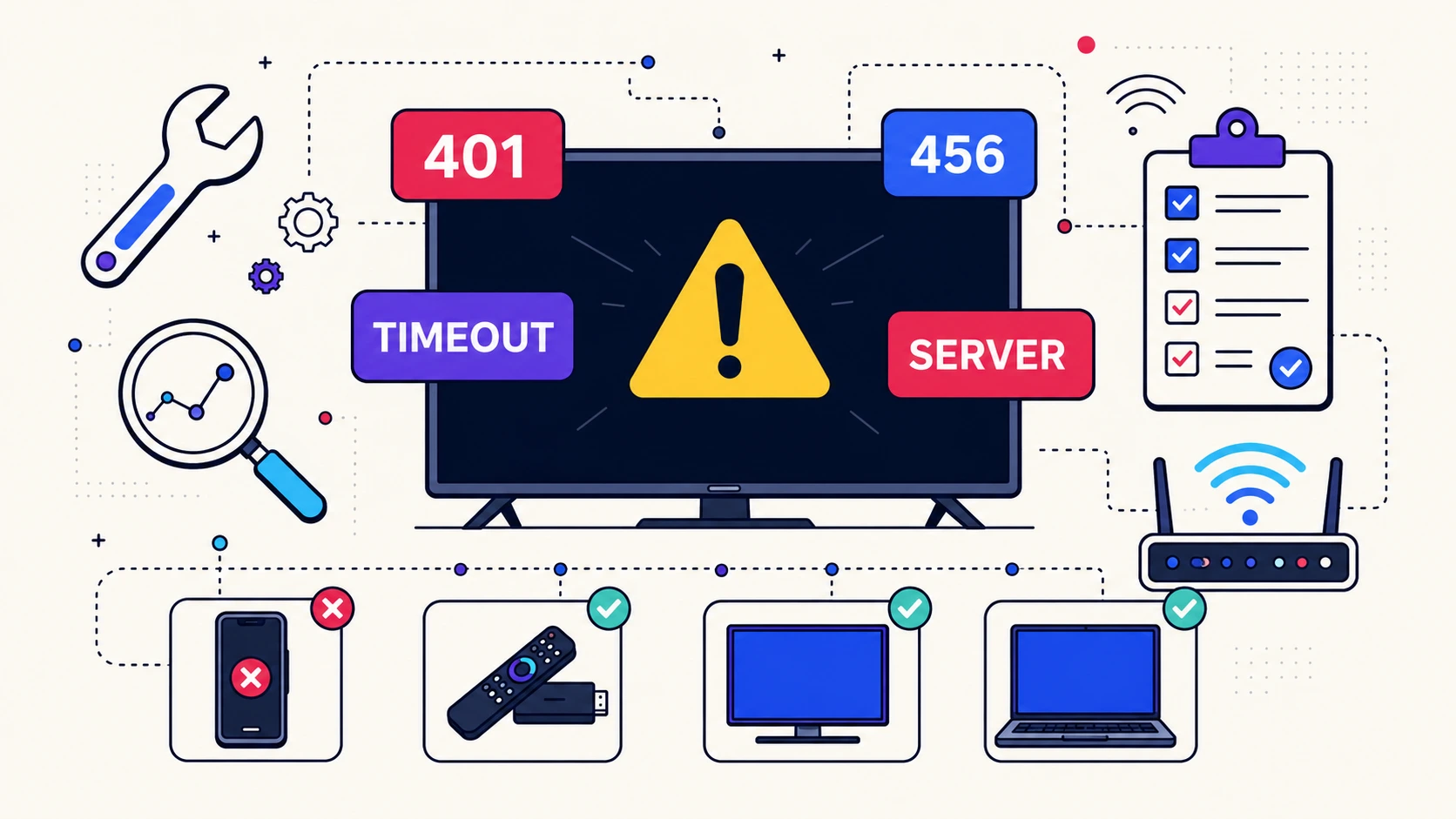
Commencez par essayer un contenu autorisé différent dans la même application, puis le même contenu sur un second appareil relié au même réseau. Si tout coupe au même instant, examinez le réseau ou la source. Si un seul appareil échoue, concentrez-vous sur sa mémoire, son décodeur et sa connexion locale. Le guide des erreurs IPTV Smarters Pro aide à séparer authentification, URL, serveur et lecture avant de toucher aux réglages vidéo.
2. Mesurer le débit utile à l’endroit de l’écran
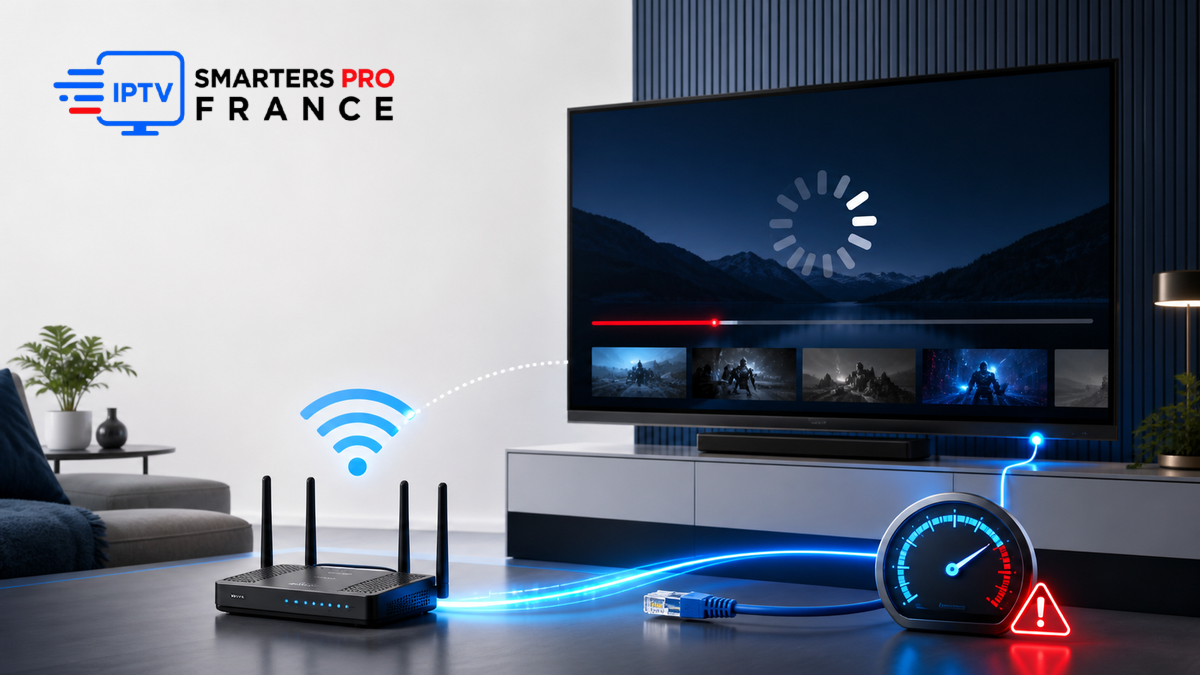
Un résultat obtenu près du routeur ne décrit pas la connexion du téléviseur situé deux pièces plus loin. Lancez le test sur l’appareil concerné, ou sur un téléphone placé exactement au même endroit et connecté au même réseau Wi-Fi. Fermez les téléchargements, notez l’heure, puis mesurez trois fois. Conservez le résultat médian, la latence et, lorsque l’outil l’affiche, la variation de latence.
L’Arcep explique comment fiabiliser un test de débit en tenant compte de l’appareil, du câble et de la charge du processeur. Cette précaution évite de conclure qu’une ligne est lente alors que le terminal de test constitue lui-même la limite. Pour une lecture continue, gardez une réserve : le débit disponible ne doit pas être égal au débit théorique du flux.
| Observation | Ce qu’elle mesure | Action utile |
|---|---|---|
| Débit médian | Capacité disponible pendant le test | Choisir une qualité nettement inférieure |
| Résultats très variables | Instabilité locale ou congestion | Tester Ethernet et changer de canal Wi-Fi |
| Latence qui bondit en charge | File d’attente du routeur | Limiter les téléchargements concurrents |
| Bon débit, coupures identiques | Cause potentiellement hors réseau local | Comparer autre contenu et autre appareil |
3. Stabiliser Ethernet et Wi-Fi sans multiplier les changements
Ethernet reste le test de référence lorsqu’un câble peut relier la box au téléviseur ou au boîtier. Il réduit les interférences et permet de savoir si le Wi-Fi est responsable. Utilisez un câble en bon état, vérifiez que les connecteurs tiennent et désactivez temporairement le Wi-Fi de l’appareil pour éviter un basculement invisible. Si la lecture devient stable, le débit Internet n’était pas forcément le problème : le dernier mètre radio l’était.
En Wi-Fi, le 5 GHz offre souvent plus de capacité mais traverse moins bien les murs ; le 2,4 GHz porte plus loin mais subit davantage d’encombrement. Testez les deux bandes au même emplacement. Placez le routeur en hauteur, dégagé, loin d’un meuble métallique, d’un micro-ondes et d’un autre émetteur. Un répéteur mal placé répète un signal déjà faible : positionnez-le là où la connexion reste correcte, pas derrière l’écran qui décroche.
Coupez provisoirement les sauvegardes cloud, mises à jour de console et gros téléchargements. Si cela suffit, configurez ensuite une règle de priorité sur le routeur lorsqu’elle existe, sans garantir qu’elle résoudra une ligne réellement saturée. Une formule d’abonnement IPTV compatible avec vos appareils doit être testée dans les conditions du foyer, notamment le soir quand plusieurs personnes utilisent la connexion.
4. Choisir une qualité soutenable plutôt qu’un pic
La résolution ne suffit pas à prédire le débit. Deux flux 1080p peuvent avoir des débits, codecs et fréquences d’image différents. Commencez par une variante SD ou 720p stable pendant dix minutes, puis montez d’un palier. Dès que les reprises de mémoire tampon apparaissent, revenez au niveau précédent. Cette approche crée une marge pour les variations normales du réseau.
Lorsque la source fournit plusieurs pistes, un lecteur adaptatif peut choisir entre différents débits. La documentation Android Media3 sur la sélection des pistes explique que plusieurs variantes d’un même contenu peuvent être regroupées et sélectionnées selon les contraintes définies. Cela ne signifie pas que chaque liste IPTV propose un vrai flux adaptatif : si une seule variante existe, l’application ne peut pas inventer une version plus légère.
Sur une petite connexion, évitez d’imposer systématiquement la plus haute qualité. Une image 720p nette et régulière paraît souvent meilleure qu’une 1080p qui gèle. Pour la 4K, exigez une marge beaucoup plus large et un appareil capable de décoder le codec matériellement. Une offre IPTV Premium se juge sur sa stabilité mesurée, pas uniquement sur l’étiquette affichée dans la catégorie.
5. Régler IPTV Smarters Pro avec prudence
Les menus diffèrent selon le système et l’édition de l’application. Notez les valeurs d’origine avant de modifier le lecteur interne, le décodage matériel ou logiciel et le format de sortie. L’accélération matérielle soulage généralement le processeur lorsque l’appareil prend en charge le codec. Si elle provoque un écran noir, revenez au réglage précédent et testez un flux H.264 de résolution modérée.
Un tampon plus long peut absorber de brèves variations, mais augmente le temps de démarrage et ne corrige pas une perte durable de capacité. La page Android consacrée aux états du lecteur distingue notamment l’état prêt de l’état de mise en mémoire tampon, lorsque davantage de données doivent être chargées. Cette distinction confirme qu’un gel peut venir du chargement, sans identifier à elle seule le réseau, le serveur ou le terminal.
Ne changez pas de lecteur externe avant d’avoir enregistré un test de référence. Un autre moteur peut mieux gérer un conteneur ou une piste audio, mais il ajoute aussi une variable. Si le même contenu fonctionne avec le lecteur externe et échoue avec l’interne, conservez cette information ; si les deux coupent pareil, poursuivez le diagnostic réseau ou source.
6. Libérer l’appareil sans effacer inutilement les données
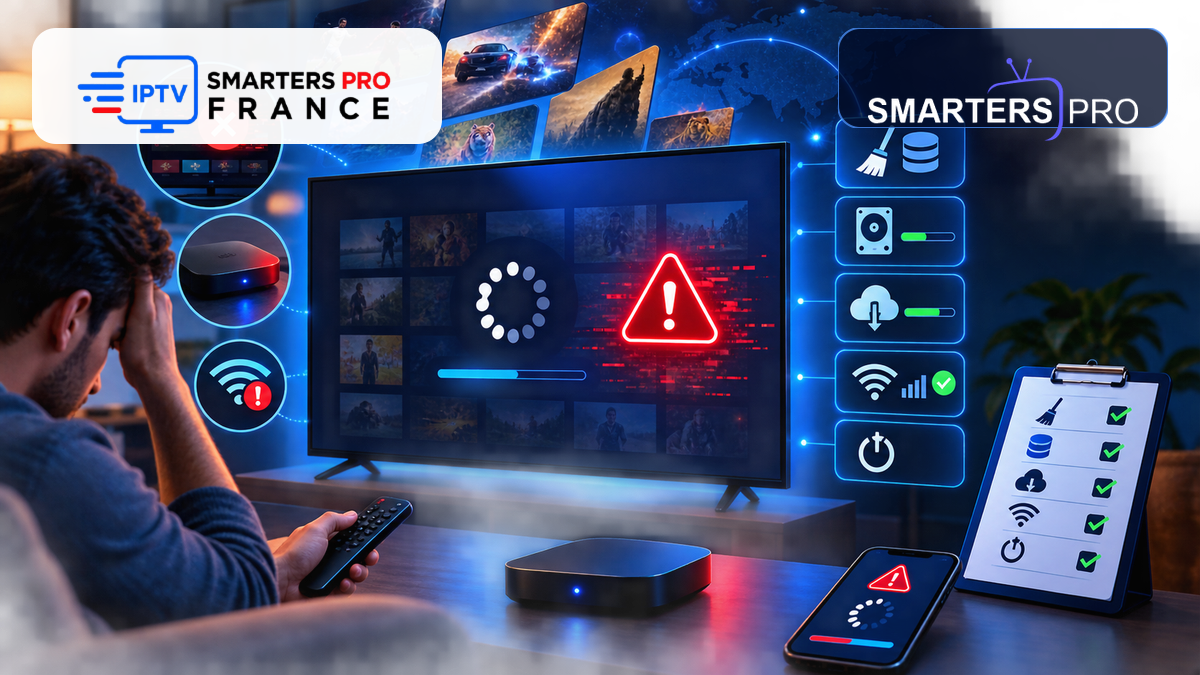
Redémarrez complètement le téléviseur ou le boîtier, pas seulement l’application. Fermez les applications en arrière-plan, vérifiez l’espace libre et installez les mises à jour depuis la boutique ou les réglages officiels. Un appareil presque plein peut ralentir la base de données, les miniatures et le guide EPG. Commencez par vider le cache, puis reconnectez-vous seulement si nécessaire après avoir conservé les paramètres autorisés.
Si IPTV Smarters Pro se ferme avant même la lecture, le dossier IPTV Smarters Pro qui crash au démarrage propose une procédure distincte. Une fermeture n’est pas automatiquement du buffering. Contrôlez aussi la température du boîtier : laissez circuler l’air et retirez-le d’un meuble fermé. Un processeur qui réduit sa fréquence sous l’effet de la chaleur peut saccader malgré un débit correct.
7. Protocole d’optimisation en 30 minutes
- Choisissez un flux autorisé qui coupe régulièrement et notez l’heure.
- Redémarrez la box réseau et l’appareil de lecture une seule fois.
- Mesurez trois fois le débit à l’emplacement exact de l’écran.
- Testez dix minutes en Ethernet, ou au plus près du routeur.
- Revenez au Wi-Fi puis comparez 5 GHz et 2,4 GHz.
- Sélectionnez une qualité basse stable, puis montez d’un palier.
- Testez décodage matériel et logiciel en conservant le même flux.
- Répétez une fois pendant l’heure où les coupures sont habituelles.
- Notez démarrage, gels, reprise, son, image et température.
- Conservez uniquement le réglage qui améliore deux essais successifs.
Ce protocole évite les faux positifs. Une amélioration de trente secondes peut venir d’un serveur momentanément moins chargé. Deux tests identiques séparés dans le temps donnent une preuve plus utile. Pour aller plus loin, le guide Buffering IPTV : diagnostic et solutions détaille les causes réseau, DNS, mémoire et serveur sans les confondre.
8. Interpréter les symptômes après optimisation
| Symptôme | Test prioritaire | Conclusion possible |
|---|---|---|
| Gels seulement en Wi-Fi | Ethernet dix minutes | Interférences, distance ou bande inadaptée |
| Gels à heure fixe sur tous les appareils | Autre service autorisé au même moment | Congestion locale ou source distante |
| Son présent, écran noir | Autre codec et décodage matériel | Compatibilité vidéo plutôt que débit |
| Application qui se ferme | Mémoire, cache et température | Ressources du terminal |
| Erreur immédiate de connexion | Identifiants et expiration | Authentification, pas connexion faible |
9. Quand la connexion baisse seulement le soir
Répétez les mesures aux mêmes heures pendant deux ou trois jours. Vérifiez d’abord les usages internes : sauvegarde d’ordinateur, mise à jour de console, visioconférence ou second écran en haute définition. Suspendez-les dix minutes sans modifier la qualité du flux. Si la lecture s’améliore, répartissez les usages ou appliquez une priorité raisonnable dans le routeur.
Si Ethernet, plusieurs appareils et plusieurs services légaux ralentissent simultanément, conservez des tests horodatés pour le fournisseur d’accès. Évitez d’accuser un seul service sur la base d’un test Wi-Fi. Si uniquement une source coupe alors que les autres usages restent stables, adressez au support l’heure, la chaîne, l’appareil et le type de réseau, sans envoyer l’URL complète ni le mot de passe.
10. Sécurité et fausses solutions rapides
N’installez pas d’APK modifié promettant un « boost IPTV », ne partagez pas une playlist dans un forum et ne désactivez pas la sécurité du routeur. Un VPN peut parfois modifier le chemin réseau, mais il ajoute du chiffrement et de la distance ; il n’augmente pas la capacité de la ligne. Utilisez-le uniquement lorsque le cadre légal et contractuel l’autorise, puis comparez objectivement avec et sans.
Le lecteur n’accorde aucun droit sur les contenus. Utilisez des sources autorisées et respectez le nombre de connexions prévu. Lorsque vous envoyez une capture au support, masquez identifiant, mot de passe, adresse de portail et adresse MAC. Une optimisation fiable doit améliorer la lecture sans affaiblir la sécurité du compte.
11. Checklist pour optimiser IPTV connexion faible
- Le focus du test est un appareil et un flux précis.
- Le débit est mesuré à l’emplacement de l’écran.
- Ethernet sert de référence lorsque possible.
- Les bandes Wi-Fi sont comparées séparément.
- Les téléchargements concurrents sont identifiés.
- La qualité choisie conserve une marge de débit.
- Le décodage matériel est testé puis validé visuellement.
- L’appareil dispose d’espace libre et d’aération.
- Le test est répété à l’heure habituelle des coupures.
- Les identifiants restent masqués dans toute demande d’aide.
Optimiser IPTV connexion faible revient finalement à rechercher la régularité. Une connexion modeste peut offrir une bonne session si le Wi-Fi est stable, le flux adapté et l’appareil capable de décoder. À l’inverse, un test de débit impressionnant ne compense pas des variations, un routeur mal placé ou une source distante indisponible. Mesurez, changez une variable et conservez seulement les résultats reproductibles.
Tester les réglages sur votre installation
Validez débit, qualité, Wi-Fi et décodage sur l’appareil réel avant de conserver votre configuration.