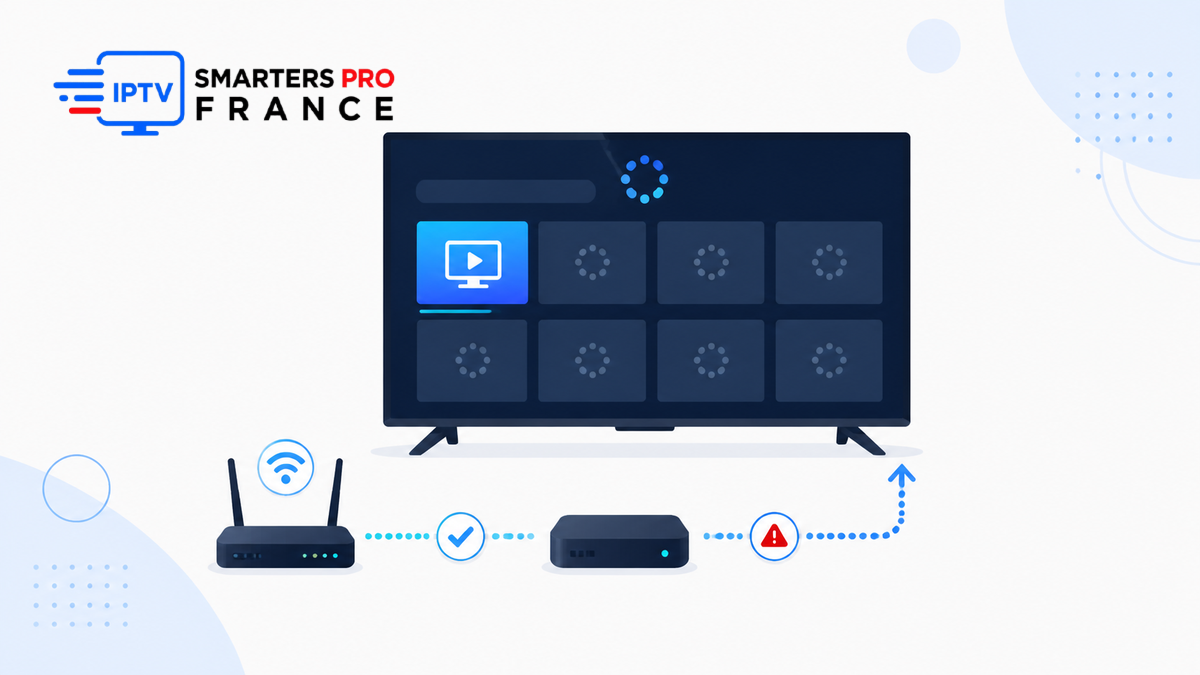
Abonnement IPTV ne fonctionne plus : diagnostic complet 2026
Votre abonnement IPTV ne fonctionne plus ? Ce diagnostic sépare expiration, identifiants, réseau, lecteur, appareil et incident fournisseur afin de rétablir un accès autorisé sans effacer inutilement les réglages ni transmettre vos codes à un tiers.
- Vérifiez la date et le statut du compte avant toute réinstallation
- Testez une seule variable à la fois pour identifier la couche en panne
- Ne communiquez jamais mot de passe, code bancaire ou capture complète
- Comparez un autre appareil et une source légale connue sur le même réseau
- Conservez les preuves et contactez uniquement le support officiel identifié
abonnement iptv ne fonctionne plus décrit un symptôme, pas une cause. Une télévision peut afficher une liste vide alors que le compte est actif ; un téléphone peut se connecter alors que le boîtier utilise une ancienne URL ; toutes les applications peuvent échouer parce que l’accès a expiré. Le dépannage efficace commence donc par un périmètre précis et une chronologie.
Le lecteur IPTV Smarters pro organise et lit une source fournie séparément. Il ne crée pas les chaînes, ne renouvelle pas le contrat et ne peut pas réparer un serveur distant. Cette distinction évite de réinstaller l’application lorsque le problème vient du compte, ou de contacter le fournisseur lorsque seul le Wi-Fi du téléviseur est instable.
Les formules IPTV Premium doivent être évaluées avec la même méthode : identité du service, statut du compte, appareils, limites et support documenté. Un libellé commercial ne remplace pas ces preuves.
Notez l’heure, l’appareil, le message exact et le dernier moment où l’accès fonctionnait. Modifiez ensuite une seule variable à la fois. Sans cette discipline, une amélioration temporaire ne permet pas d’identifier la correction réelle.
1. Abonnement IPTV ne fonctionne plus : identifier le périmètre
Commencez par répondre à quatre questions. Le défaut touche-t-il toutes les chaînes ou une seule catégorie ? Tous les appareils ou un seul ? Le direct, la vidéo à la demande et le guide des programmes, ou uniquement l’un d’eux ? Le message mentionne-t-il une authentification, une expiration, un serveur ou simplement un chargement infini ?
Testez ensuite une plateforme audiovisuelle légale connue sur le même appareil. Si aucun service Internet ne démarre, la priorité est le réseau. Si les autres applications fonctionnent mais que tous les profils du même fournisseur échouent, contrôlez l’accès et le serveur. Si un second appareil ouvre la même source, concentrez-vous sur le lecteur ou le terminal initial.
Ne supprimez rien à ce stade. Photographiez seulement le message en masquant URL, identifiant et mot de passe. Le guide IPTV Smarters Pro ne charge pas les chaînes détaille le cas où l’authentification réussit mais où le catalogue reste vide.
2. Contrôler date, statut et limites du compte
Ouvrez l’espace client depuis le domaine officiel saisi manuellement, pas depuis un lien reçu dans une messagerie. Vérifiez la date de début, la date de fin, le statut actif et le nombre de connexions simultanées autorisé. Une facture payée ne prouve pas à elle seule que l’activation technique a été appliquée ; comparez la référence de commande au profil utilisé.
Déconnectez les appareils inutilisés avant de retester. Certains contrats autorisent plusieurs installations mais une seule lecture en même temps. Une session restée ouverte sur un téléviseur secondaire peut donc provoquer un refus ailleurs. Attendez quelques minutes après la fermeture : le serveur peut conserver brièvement l’ancienne session.
Si le renouvellement vient d’être réglé, conservez la confirmation et l’heure. N’effectuez pas un second paiement pour « forcer » l’activation. La page Abonnement IPTV aide à vérifier les éléments contractuels et les appareils avant d’engager une formule.
3. Vérifier les identifiants sans les exposer
Recopiez l’URL complète, y compris le protocole, le nom de domaine, le port éventuel et les barres obliques. Les espaces ajoutés par copier-coller, les majuscules dans un mot de passe ou un ancien domaine suffisent à provoquer une erreur. Comparez caractère par caractère avec le dernier message officiel, sans publier de capture non masquée.
Créez un profil de test au nom neutre au lieu d’écraser l’ancien. Cette méthode conserve les favoris et permet de revenir en arrière. Si le nouveau profil fonctionne, l’ancien enregistrement était probablement altéré. S’il échoue de la même façon, le problème se situe ailleurs.
Ne donnez jamais le mot de passe complet à une personne qui vous contacte spontanément. Cybermalveillance.gouv.fr recommande un mot de passe différent pour chaque service et rappelle qu’aucune organisation sérieuse ne doit demander sa communication par téléphone ou messagerie.
4. Tester le réseau au niveau du téléviseur
Un débit mesuré près du routeur ne représente pas le téléviseur. Lancez un test sur le terminal concerné, puis comparez Wi-Fi et Ethernet si possible. Relevez le débit, mais surtout la régularité, la latence et les pertes. Un pic élevé suivi de creux peut provoquer davantage de pauses qu’une liaison plus modeste mais stable.
Redémarrez dans l’ordre : modem si séparé, routeur, point d’accès, boîtier, puis application. Attendez la synchronisation complète entre chaque étape. Évitez de redémarrer tous les éléments simultanément, car vous ne saurez pas lequel a rétabli la connexion.
Le testeur de débit IPTV fournit une grille pratique. Si le service fonctionne en partage de connexion mobile mais pas sur la ligne fixe, examinez DNS, filtrage, routeur et opérateur. Si les deux accès échouent avec le même compte, revenez au statut et au serveur.
5. Isoler l’application et sa version
Vérifiez la version du lecteur dans sa fiche système, puis comparez-la à la boutique officielle. Une mise à jour peut corriger un problème de compatibilité, mais elle peut aussi réinitialiser une autorisation locale. Lisez les notes officielles et sauvegardez les informations non sensibles avant de modifier l’installation.
Forcez l’arrêt de l’application, relancez-la et videz uniquement le cache si le système distingue cache et données. Effacer les données supprime souvent profils et réglages. Cette opération n’est justifiée qu’après avoir confirmé que les identifiants sont disponibles et que le compte est actif.
Le site officiel de Smarters Pro précise que le logiciel est un lecteur et ne fournit aucun abonnement ni contenu. Une erreur de catalogue ou de droits doit donc être attribuée à la source ou au compte, pas transformée en promesse que l’application pourrait tenir seule.
6. Comparer appareil, heure et type de contenu
Testez le même profil sur un second appareil autorisé, après avoir fermé le premier. Si le téléphone fonctionne et la télévision échoue, comparez système, version, date et heure automatiques, espace libre et codec. Une horloge incorrecte peut invalider certains certificats ; un stockage saturé peut empêcher la mise à jour du catalogue.
Essayez un direct autorisé, une vidéo à la demande et l’EPG. Un seul direct indisponible peut correspondre à une source ponctuelle. Un EPG vide avec lecture normale pointe plutôt vers le guide. Un son sans image évoque le décodage vidéo ou la sortie HDMI.
Notez aussi l’heure. Une panne qui apparaît uniquement en soirée peut être liée à la charge du réseau local, de la ligne ou du service. Répétez le même test le matin avant de conclure, tout en conservant le même appareil et le même contenu de référence.
7. Reconnaître un incident fournisseur sans spéculer
Un incident distant devient plausible lorsque plusieurs appareils, deux réseaux et les identifiants confirmés produisent le même message, tandis que les autres services Internet fonctionnent. Cherchez alors une page de statut ou un avis publié sur le domaine officiel. Une publication anonyme sur un groupe ne suffit pas.
Demandez au support de confirmer le statut du compte et l’existence d’un incident, sans réclamer un délai inventé. Un fournisseur sérieux identifie l’entreprise, conserve une adresse stable et explique les canaux d’assistance. Les signes de fermeture ou d’instabilité d’un fournisseur permettent de distinguer maintenance documentée et disparition préoccupante.
Ne contournez pas une indisponibilité par une liste trouvée sur un forum. Vous exposeriez appareils et données sans résoudre le contrat initial. Pour un accès légal, consultez les services officiels et le portail de l’offre légale de l’Arcom pendant l’attente.
8. Réagir si le compte semble compromis
Des connexions inconnues, une adresse de récupération modifiée, un mot de passe refusé après un message suspect ou des commandes non reconnues indiquent un risque de compromission. Sauvegardez les preuves, contactez le canal officiel, changez le mot de passe depuis un appareil sain et fermez les sessions inconnues.
La fiche réflexe de Cybermalveillance.gouv.fr recommande notamment de vérifier les coordonnées de récupération, d’activer la double authentification lorsqu’elle existe et de déconnecter les appareils inconnus. Appliquez aussi le changement aux autres comptes si le mot de passe avait été réutilisé.
Le guide sécuriser son abonnement IPTV complète cette procédure. Ne transmettez ni code bancaire, ni code reçu par SMS, ni capture affichant l’URL privée sous prétexte de dépannage à distance.
9. Préparer une demande de support utile
Un bon ticket contient la référence de commande, le statut affiché, l’heure du dernier fonctionnement, l’appareil, le système, la version du lecteur, le réseau testé et le message exact. Masquez les secrets. Indiquez les étapes déjà réalisées afin d’éviter une boucle de questions génériques.
Demandez une réponse vérifiable : compte actif ou non, limite de connexions, URL officielle actuelle, incident connu et prochaine étape. N’acceptez pas qu’un inconnu prenne le contrôle complet de l’appareil. Si un accès à distance est réellement proposé par l’entreprise identifiée, exigez l’objectif, la durée et la possibilité d’observer et d’interrompre la session.
Conservez les échanges, factures et conditions. Ces éléments sont utiles pour contester un paiement, demander l’exécution ou signaler une pratique. Restez factuel : date, montant, promesse écrite et symptôme sont plus efficaces qu’une description vague.
10. Réinitialiser sans perdre les réglages
Réinitialiser est une étape tardive. Commencez par exporter les favoris si le lecteur le permet, noter les paramètres généraux et vérifier que les identifiants officiels sont disponibles. Supprimez seulement le profil de test ou le cache avant d’effacer toutes les données.
La réinstallation devient raisonnable lorsque le compte fonctionne sur un autre appareil, que le réseau est sain, que la version installée est corrompue ou que l’application se ferme avant la connexion. Téléchargez uniquement depuis la boutique ou le domaine de l’éditeur. Évitez tout fichier promettant un accès préchargé.
Après installation, testez d’abord un seul profil, le direct, le guide et la reprise après veille. Ajoutez ensuite favoris et réglages. Cette progression empêche de réintroduire immédiatement une configuration défectueuse.
11. Arbre de décision en cinq minutes
- Compte expiré ou inactif : contacter le support officiel avec la preuve.
- Compte actif, tous appareils en erreur : vérifier URL, connexions et incident distant.
- Un appareil seul échoue : contrôler version, cache, heure, stockage et codec.
- Un réseau seul échoue : tester câble, DNS, routeur et opérateur.
- Une chaîne seule échoue : patienter et comparer un contenu de même catégorie.
- Sessions inconnues : sécuriser le compte avant tout autre dépannage.
- Aucune preuve de fournisseur identifiable : ne pas payer de nouveau et conserver le dossier.
Lorsque votre abonnement IPTV ne fonctionne plus, la bonne réponse n’est ni la suppression immédiate de l’application ni un second paiement précipité. La méthode statut–identifiants–réseau–lecteur–appareil–serveur isole la panne tout en protégeant vos données.
Repartir sur une base vérifiable
Contrôlez contrat, appareils, sécurité et service avant toute nouvelle activation.
FAQ — abonnement IPTV ne fonctionne plus
Faut-il réinstaller l’application en premier ?
Non. Vérifiez d’abord le statut, les identifiants, les connexions simultanées et le réseau ; la réinstallation est une étape tardive.
Pourquoi le téléphone fonctionne-t-il mais pas la TV ?
Le système, la version, le Wi-Fi, le codec, l’horloge ou le stockage du téléviseur peuvent différer.
Un paiement récent réactive-t-il immédiatement ?
Pas toujours. Conservez la confirmation, vérifiez la référence et demandez le statut au canal officiel sans payer deux fois.
Que masquer dans une capture ?
URL privée, identifiant, mot de passe, adresse de récupération, référence complète et toute donnée bancaire.
Comment reconnaître un incident serveur ?
Le même défaut apparaît sur plusieurs appareils et réseaux avec un compte confirmé, tandis que les autres services Internet fonctionnent.