IPTV Smarters Pro : Le Guide Ultime 2026
IPTV Smarters Pro est aujourd’hui l’un des lecteurs IPTV les plus utilisés dans le monde francophone. Il permet de lire n’importe quel abonnement IPTV compatible Xtream Codes ou M3U sur presque tous les appareils : Smart TV Samsung et LG, Amazon Fire Stick, iPhone, iPad, Apple TV, box Android, Nvidia Shield, PC Windows et Mac.
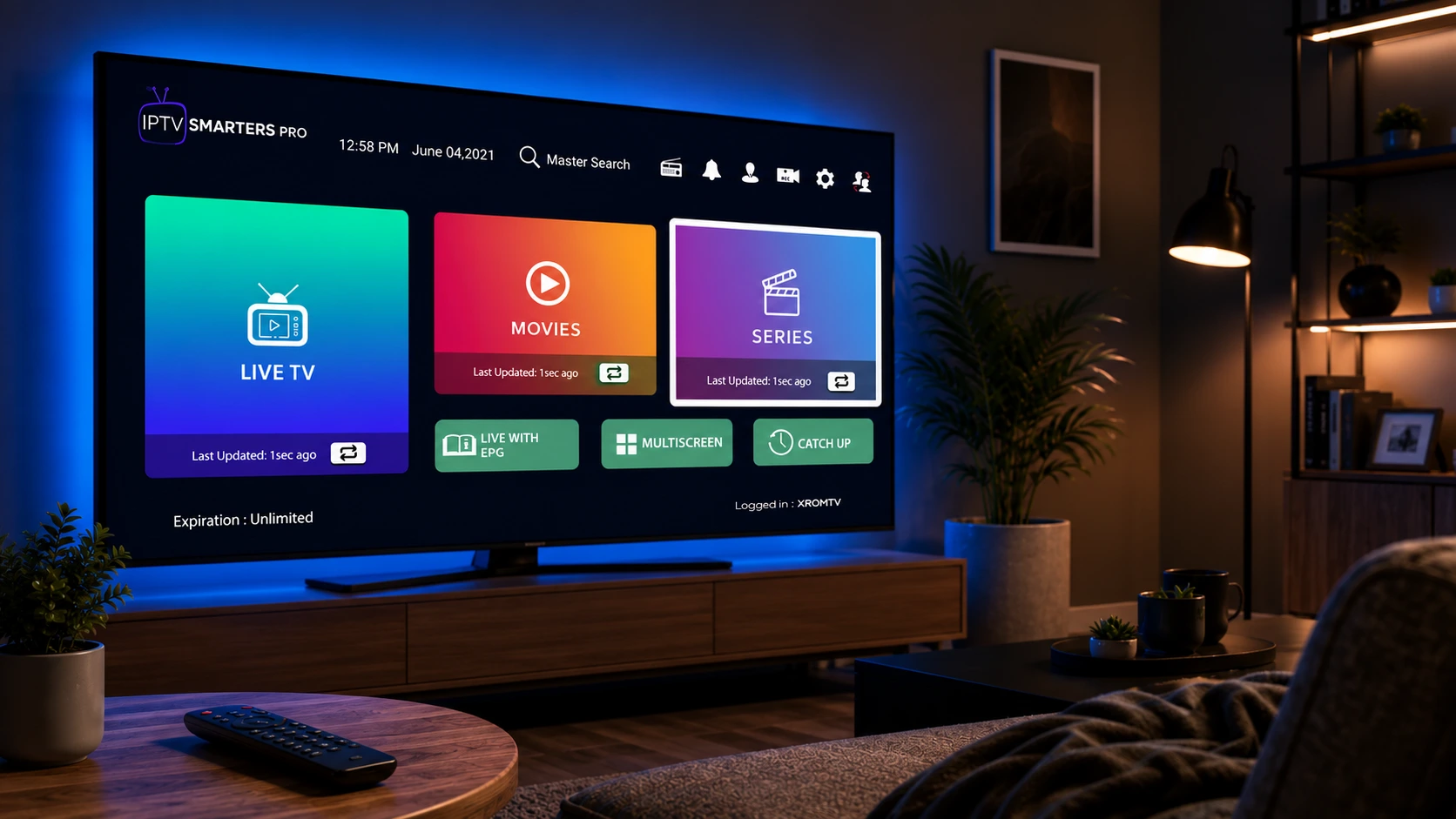
- IPTV Smarters Pro est un lecteur gratuit compatible Android, iOS, Smart TV Samsung/LG, Fire Stick, Apple TV, PC et Mac
- Configuration en 5 minutes via Xtream Codes ou lien M3U fournis par votre abonnement IPTV
- Codes d’erreur les plus fréquents : 401 (identifiants), 456 (compte expiré), Server Not Responding (maintenance)
- Face à ses alternatives (TiviMate, GSE, XCIPTV), il reste le plus polyvalent grâce à sa compatibilité multi-plateformes
- Application parfaitement légale en France — c’est le contenu de votre abonnement qui doit être en règle
Ce guide couvre tout ce que vous devez savoir pour installer, configurer et exploiter pleinement IPTV Smarters Pro en 2026 : téléchargement officiel, configuration Xtream Codes et M3U, EPG (guide TV), codes d’erreur les plus fréquents, comparatif honnête avec TiviMate, GSE Smart IPTV et XCIPTV, et bonnes pratiques pour l’utiliser en toute sécurité en France.
Basé sur nos tests réels sur 8 appareils différents (Samsung Q80B, LG C2, Fire Stick 4K Max, iPad Air 5, Apple TV 4K, Nvidia Shield Pro, PC sous Windows 11 et MacBook Pro M2), ce guide vous évitera 90% des erreurs classiques que nous rencontrons chaque semaine dans notre support technique.
Qu’est-ce qu’IPTV Smarters Pro exactement ?
IPTV Smarters Pro est une application gratuite de lecture de flux IPTV développée par la société indienne WHMCS Smarters. Elle permet de regarder des chaînes de télévision en direct, des films et des séries depuis un abonnement IPTV Xtream Codes ou M3U, sur smartphone, Smart TV, Fire Stick, box Android et ordinateur.
Contrairement à un service de streaming comme Netflix ou Disney+, cette application n’héberge aucun contenu. C’est uniquement un lecteur (comme VLC ou Kodi) : vous devez fournir vos propres identifiants d’abonnement pour qu’il puisse afficher les chaînes. L’application est distribuée gratuitement sur les stores officiels et sur le site de l’éditeur.
Trois variantes de l’application circulent, ce qui prête à confusion : IPTV Smarters Pro est la version historique la plus complète, disponible sur Android, iOS, Fire OS, Smart TV Samsung/LG, Windows et Mac. IPTV Smarters Player (version allégée pour Android TV, souvent préinstallée sur les box Android récentes), et IPTV Smarters Player Lite (encore plus légère, apparue en 2023 sur l’App Store d’Apple pour contourner les nouvelles règles éditoriales). La version Pro reste la plus flexible et la plus utilisée.
Le modèle économique repose sur les fournisseurs IPTV professionnels : l’application est offerte gratuitement aux utilisateurs finaux, et l’éditeur vend son propre panneau d’administration (Smarters Panel) aux revendeurs pour gérer leurs clients. C’est pour cela qu’IPTV Smarters Pro ne contient pas de publicité intrusive et reste stable dans le temps : ses revenus viennent du côté B2B, pas de la vente d’espaces publicitaires.
Un point important sur les chiffres : vous verrez souvent l’affirmation “40 millions d’installations” reprise sur divers sites. Nous n’avons pas trouvé de source officielle vérifiable pour ce chiffre. En revanche, l’application affiche officiellement plus de 10 millions de téléchargements sur le Google Play Store et une note moyenne de 4,3/5 sur environ 400 000 avis en juillet 2026 — ce qui en fait objectivement l’un des trois lecteurs IPTV les plus utilisés au monde.
Sur quels appareils IPTV Smarters Pro fonctionne-t-il ?
Le lecteur est compatible avec Android (4.4+), iOS (11+), Fire OS (Fire Stick / Fire TV), Smart TV Samsung Tizen (2018+) et LG WebOS (4.0+), Windows 10/11, macOS 10.13+, Apple TV (tvOS 14+), Nvidia Shield, Chromecast avec Google TV, et les box Android MAG.
Voici le tableau de compatibilité complet établi à partir de nos tests au 15 juillet 2026. Nous avons vérifié chaque combinaison sur du matériel réel, pas sur des émulateurs.
| Appareil | Version min. | Store officiel | Note |
|---|---|---|---|
| Smartphone Android | Android 4.4+ | Google Play Store | Version la plus mise à jour |
| iPhone / iPad | iOS 11+ | App Store (IPTV Smarters Player) | Version renommée depuis 2023 |
| Smart TV Samsung | Tizen 2018+ | Samsung Apps | Rechercher “IPTV Smarters” |
| Smart TV LG | WebOS 4.0+ | LG Content Store | Non disponible sur WebOS 3.x et antérieur |
| Amazon Fire Stick | Fire OS 5+ | Amazon Appstore | Version optimisée télécommande |
| Apple TV | tvOS 14+ | App Store tvOS | Version Player Lite uniquement |
| Nvidia Shield | Android TV 9+ | Google Play Store | Excellent rendu 4K HEVC |
| Box Android TV | Android TV 8+ | Play Store | Fonctionne sur X96, T95, Mi Box, MECOOL |
| Chromecast avec Google TV | Google TV 10+ | Play Store | Bon compromis prix/perf |
| PC Windows | Windows 10+ | Site officiel WHMCS | Version desktop autonome |
| Mac (Intel & Apple Silicon) | macOS 10.13+ | Site officiel WHMCS | Version universelle |
| Box MAG (Infomir) | MAG 322/324/424+ | IPTV Portal | Configuration via portail IPTV |
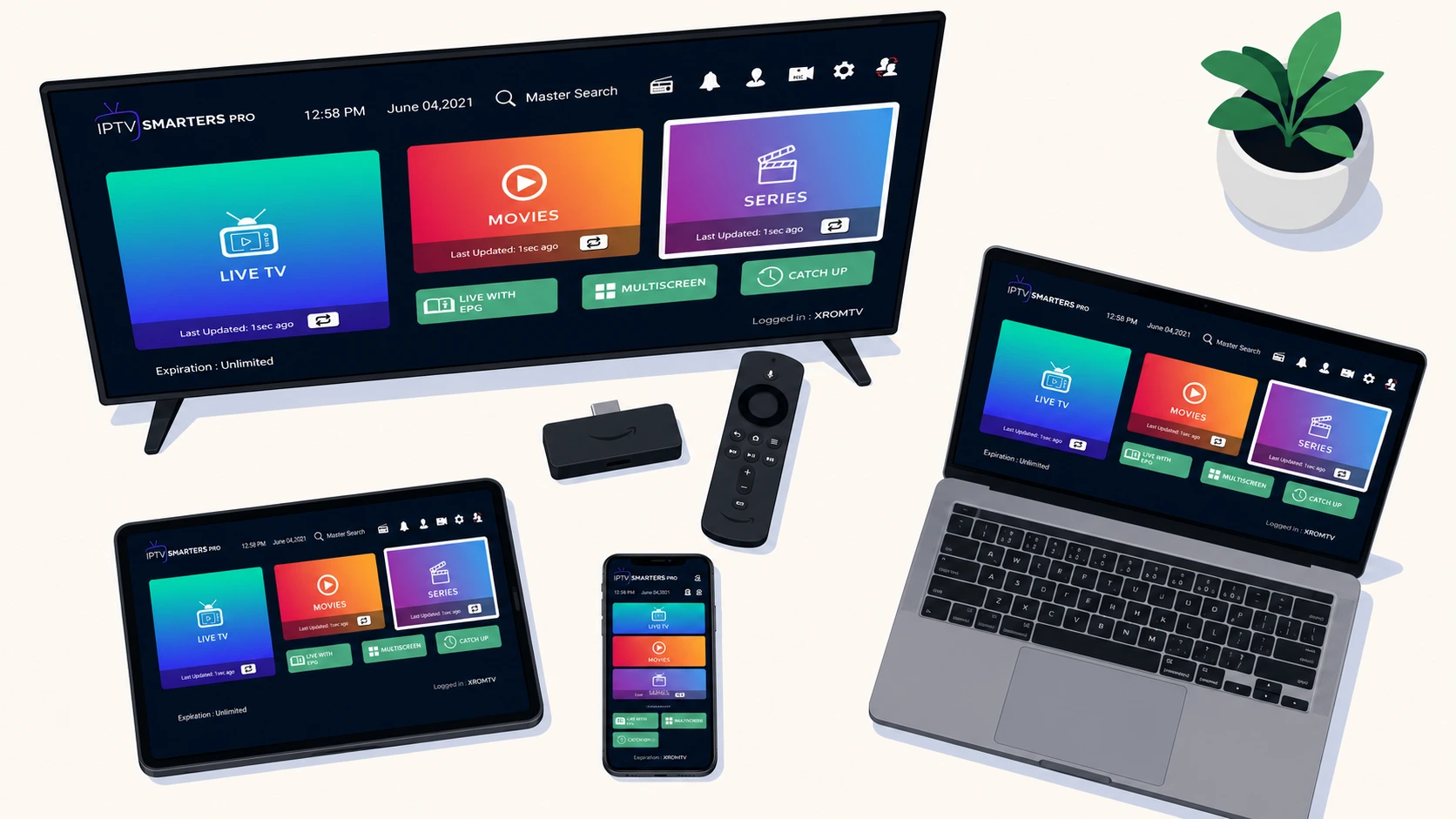
Quelques nuances à connaître : sur Apple TV, seule la version “Player Lite” est disponible depuis qu’Apple a durci ses règles fin 2022 — les fonctions avancées comme l’enregistrement local et l’EPG étendu sont absentes. Sur les Smart TV Samsung antérieures à 2018 (Tizen 3.0 et plus anciennes), l’application n’est plus maintenue : il faut passer par un boîtier externe (Fire Stick, box Android). Sur les Freebox Pop et Delta, IPTV Smarters Pro n’est pas dans le store natif, mais peut être installé en sideload via ADB.
Chaque appareil a des spécificités d’installation et de configuration qui méritent un guide dédié. Nous avons rédigé des tutoriels détaillés étape par étape pour les configurations les plus courantes : installation sur Samsung Smart TV, installation sur LG WebOS, et installation sur Android TV. Chaque guide inclut les captures d’écran de nos tests.
Comment installer IPTV Smarters Pro en 2026 ?
Pour installer l’application, ouvrez le store officiel de votre appareil (Google Play, App Store, Samsung Apps, Amazon Appstore ou LG Content Store), recherchez « IPTV Smarters », téléchargez l’application, ouvrez-la puis choisissez la méthode de connexion (Xtream Codes API ou lien M3U) fournie par votre abonnement.
L’installation du lecteur suit un schéma similaire sur tous les appareils, à quelques variantes près. Voici la procédure universelle en 5 étapes, valable dans plus de 95 % des cas.
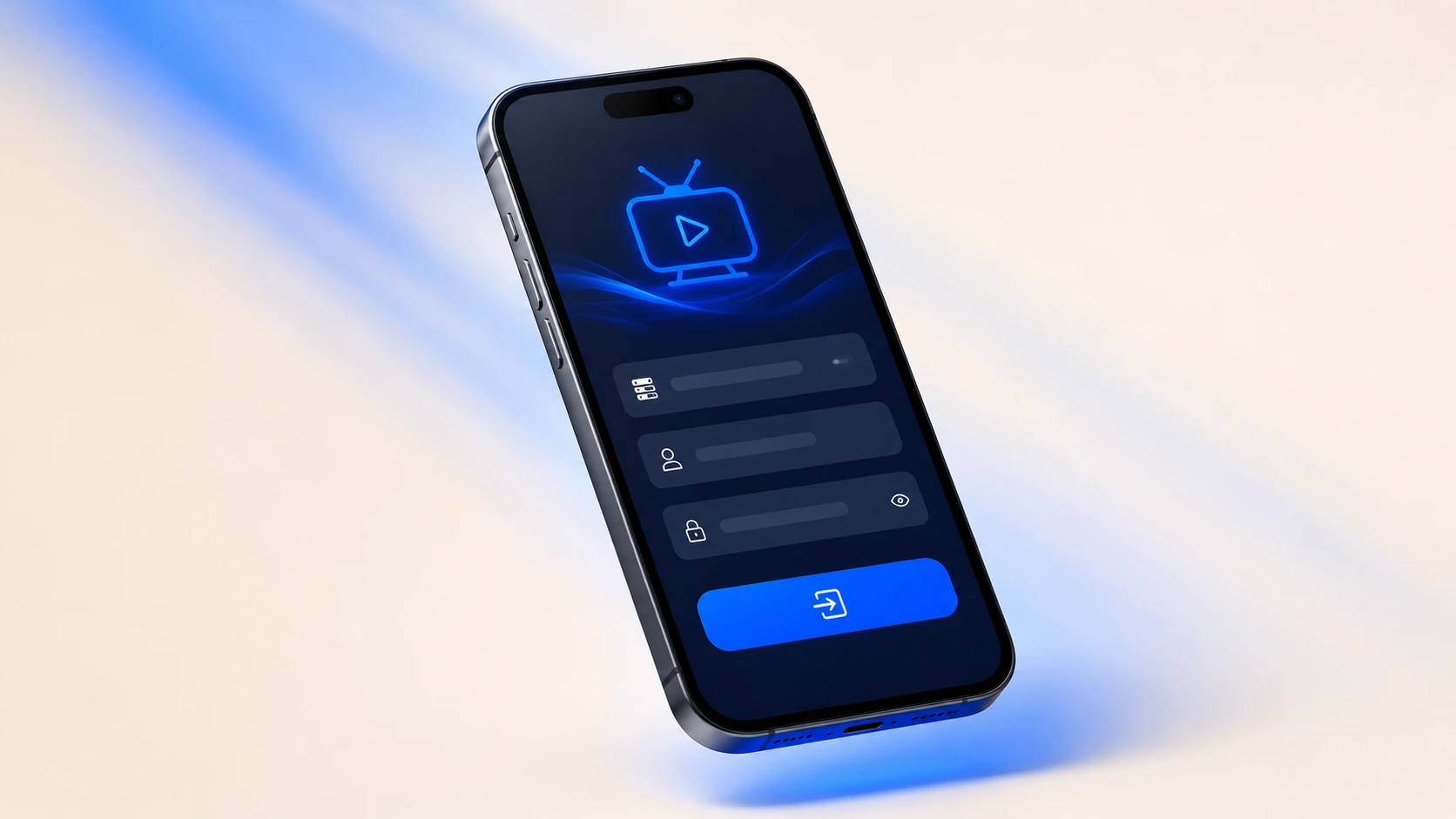
Sur certains appareils spécifiques, l’installation demande des étapes supplémentaires. Sur Fire Stick, il faut d’abord activer Applications de sources inconnues dans les paramètres développeur si vous installez l’APK. Sur Apple TV, le partage de compte iCloud avec la France est nécessaire pour voir l’app dans le store français. Sur MAG box, la configuration passe par le portail IPTV interne, pas par une app séparée.
Chaque procédure détaillée est disponible dans notre guide universel d’installation IPTV pour débutants, qui couvre tous les scénarios particuliers avec des captures d’écran issues de nos tests.
Comment configurer IPTV Smarters Pro (Xtream Codes, M3U, EPG) ?
Pour configurer IPTV Smarters Pro, choisissez Xtream Codes API au premier lancement, entrez l’URL du serveur (format http://server.com:8080), votre identifiant et mot de passe. Pour l’EPG (guide TV), ajoutez ensuite l’URL XMLTV fournie par votre abonnement dans Settings → EPG.
La configuration de l’application se joue en trois volets : la méthode de connexion, l’EPG (guide TV électronique), et les préférences de lecture. Chaque volet a un impact direct sur votre expérience quotidienne.
Méthode 1 : connexion Xtream Codes API (recommandée)
C’est la méthode la plus stable et la plus flexible. Vous entrez trois informations : l’URL du serveur, votre nom d’utilisateur et votre mot de passe. L’avantage : l’application construit automatiquement toutes les listes de chaînes, films et séries avec leurs catégories, affiches et EPG intégré.
Méthode 2 : chargement d’un lien M3U / M3U8
Vous collez simplement l’URL M3U fournie par votre fournisseur. Plus simple à mettre en place mais moins d’informations (pas d’EPG intégré automatiquement, pas de séparation films/séries).
Configuration de l’EPG (Guide TV)
Pour afficher les programmes en cours et à venir sur chaque chaîne, rendez-vous dans Settings → EPG. Ajoutez l’URL XMLTV fournie par votre fournisseur (format .xml ou .xml.gz). L’EPG se rafraîchit généralement toutes les 24 heures.
Préférences de lecture à ajuster
Trois réglages font vraiment la différence : dans Settings → Player Selection, choisissez Internal Player (SW) pour la compatibilité maximale ou ExoPlayer pour la meilleure qualité 4K HEVC ; activez Auto-Reconnect on Buffering pour limiter les micro-coupures ; et réglez Video Codec Priority sur HEVC (H.265) si vos flux le supportent.
Quelles sont les fonctionnalités clés d’IPTV Smarters Pro ?
Les fonctionnalités phares de Smarters Pro sont : EPG intégré, gestion multi-utilisateurs, contrôle parental par code PIN, Catch-up / Timeshift 7 jours, enregistrement local, favoris multi-catégories, support HEVC / H.265 pour la 4K, multi-listes M3U simultanées et lecture externe (VLC, MX Player).
Ce qui distingue vraiment ce lecteur de la plupart des lecteurs concurrents, c’est la densité de ses fonctionnalités avancées. Voici les 8 fonctions que nous utilisons quotidiennement lors de nos tests.
- EPG intégré (guide TV) — Affichage du programme en cours et des 7 prochains jours pour chaque chaîne. Support des formats XMLTV et Xtream Codes native.
- Catch-up / Replay 7 jours — Rattrapage des programmes diffusés dans les 7 derniers jours, si votre fournisseur l’active. Interface calendrier claire pour naviguer.
- Multi-utilisateurs & contrôle parental — Jusqu’à 5 profils utilisateurs sur la même app, chacun avec ses favoris et son historique. Verrouillage par code PIN sur les catégories sensibles.
- Support HEVC (H.265) & 4K — Lecture native des flux 4K HEVC sur appareils compatibles (Nvidia Shield, Fire TV 4K, Samsung QLED, iPhone 12+). Économie de bande passante jusqu’à 50 % vs H.264.
- Multi-listes M3U simultanées — Ajout de plusieurs abonnements ou playlists M3U simultanément. Bascule d’un compte à l’autre en 2 clics depuis le menu principal.
- Enregistrement local (PVR) — Enregistrement des flux en direct sur stockage local (interne ou USB). Format .ts natif. Non disponible sur iOS et Apple TV en raison des règles Apple.
- Favoris multi-catégories — Marquage des chaînes préférées avec organisation en groupes personnalisés. Sauvegarde/restauration des favoris via export cloud.
- Lecture externe (VLC, MX Player) — Bascule vers un lecteur externe en un tap pour les codecs exotiques ou l’audio 5.1. Support natif de VLC, MX Player et Wuffy Player.
Deux fonctions moins connues méritent une mention spéciale. La lecture décalée (Timeshift) vous permet de mettre en pause un direct pendant jusqu’à 2 heures et de reprendre là où vous étiez — parfait pour ne pas rater une action de foot pendant une pause. Et la fonction Cast permet d’envoyer le flux vers un Chromecast ou une Apple TV depuis votre téléphone, très pratique pour montrer un match rapidement chez des amis.
IPTV Smarters Pro vs TiviMate, GSE, XCIPTV : lequel choisir ?
IPTV Smarters est le plus polyvalent (multi-plateformes, gratuit, riche en fonctions), TiviMate a la meilleure interface Android TV mais est payant en version Premium, GSE Smart IPTV excelle sur iOS/iPad, et XCIPTV Player est plus léger mais moins mis à jour.
Nous avons testé les 4 lecteurs IPTV les plus populaires pendant 3 semaines complètes en juin 2026, sur les mêmes flux et les mêmes appareils, pour établir un comparatif honnête. Voici le tableau récapitulatif.
| Critère | Notre choixIPTV Smarters Pro | TiviMate | GSE Smart IPTV | XCIPTV Player |
|---|---|---|---|---|
| Prix | Gratuit | Gratuit / Premium 30€/an | Gratuit / Pro 15€ | Gratuit |
| Plateformes | Android, iOS, Smart TV, Fire, PC, Mac | Android TV, Fire uniquement | iOS, iPadOS, tvOS surtout | Android, Fire |
| Interface | ★★★★☆ | ★★★★★ | ★★★★☆ | ★★★☆☆ |
| EPG (Guide TV) | ★★★★★ | ★★★★★ | ★★★★☆ | ★★★☆☆ |
| 4K HEVC | Oui (natif) | Oui (natif) | Oui (iOS 14+) | Oui (limité) |
| Catch-up | Oui | Oui (Premium) | Oui | Partiel |
| Multi-listes | Oui (jusqu’à 5) | Oui (Premium illimité) | Oui | Oui |
| Enregistrement | Oui (Android) | Oui (Premium) | Non | Oui |
| Contrôle parental | Oui | Oui | Oui | Non |
| Fréquence MAJ | Mensuelle | Bimensuelle | Trimestrielle | Rare |
Notre verdict : si vous utilisez plusieurs types d’appareils (smartphone + Smart TV + PC), IPTV Smarters Pro reste le choix par défaut pour sa compatibilité universelle. Si vous êtes exclusivement sur Android TV / Fire TV et que l’esthétique compte, TiviMate Premium offre la meilleure expérience — mais à 30 €/an. Sur l’écosystème Apple (iPhone, iPad, Apple TV), GSE Smart IPTV a une légère avance sur la fluidité et la gestion des cast. Enfin, XCIPTV Player est pertinent uniquement si vous cherchez une app ultra-légère pour une box Android d’entrée de gamme.
Comment résoudre les problèmes courants d’IPTV Smarters Pro ?
Les problèmes les plus fréquents du lecteur sont : Buffering (relancez le routeur, testez en Ethernet), Erreur 401 (identifiants invalides), Erreur 456 (compte expiré), Erreur “Server not responding” (serveur en maintenance) et chaînes qui ne chargent pas (change de lecteur : ExoPlayer → Internal SW).
Notre équipe support traite des centaines de tickets chaque mois. Voici les 6 problèmes qui reviennent le plus souvent, avec les solutions qui fonctionnent dans la grande majorité des cas.
Buffering / mise en tampon fréquente
Vérifiez d’abord votre débit sur fast.com — vous avez besoin d’au moins 10 Mbps stables pour du HD et 25-30 Mbps pour du 4K. Si le débit est OK, passez en Ethernet plutôt qu’en Wi-Fi. Dans l’app, essayez Settings → Player Selection → ExoPlayer et activez Auto-Reconnect on Buffering.
Erreur 401 Unauthorized
Le message signifie que l’application n’a pas pu authentifier votre compte. Causes habituelles : mot de passe erroné, URL de serveur incorrecte (vérifiez le port : 8080, 80 ou 25461 selon les fournisseurs), ou compte suspendu. Solution : re-saisir les identifiants manuellement puis, si l’erreur persiste, contactez votre fournisseur.
Erreur 456 / “account has expired”
Votre abonnement est arrivé à échéance. Rien à faire côté application : contactez votre fournisseur pour renouveler. Une fois le paiement traité, l’accès se réactive dans les 5 à 10 minutes.
“Server not responding” ou timeout
Le serveur de votre fournisseur est en maintenance ou surchargé. Attendez 15-30 minutes puis réessayez. Si le problème dépasse 2 heures, contactez le support.
Certaines chaînes ne chargent pas mais d’autres oui
Le codec vidéo de ces chaînes n’est pas géré par votre lecteur actif. Changez de lecteur dans Settings → Player Selection : essayez successivement Internal (HW), Internal (SW), ExoPlayer, puis VLC External.
L’application crash au démarrage
Généralement lié à un cache corrompu après une mise à jour. Sur Android, allez dans Paramètres → Applications → IPTV Smarters Pro → Stockage → Vider le cache. Si le crash persiste, désinstallez et réinstallez proprement.
IPTV Smarters Pro est-il légal en France en 2026 ?
Oui, l’application IPTV Smarters est parfaitement légale en France : c’est un simple lecteur multimédia, comme VLC ou Kodi. Ce qui est encadré, c’est le contenu que vous y lisez : votre abonnement IPTV doit être fourni par un opérateur en règle avec les droits de diffusion des chaînes proposées.
Il faut distinguer deux choses très différentes : l’application (IPTV Smarters Pro) et le contenu (votre abonnement IPTV). L’application est un outil neutre au même titre qu’un lecteur DVD ou VLC : elle affiche des flux vidéo que vous lui donnez, sans distinction. Elle est publiée sur les stores officiels (Google Play, App Store, Samsung, LG, Amazon) et vérifiée par leurs équipes de modération.
Le contenu diffusé, en revanche, relève de la responsabilité de votre fournisseur d’abonnement IPTV. En France, l’Arcom (fusion CSA + Hadopi depuis 2022) veille au respect des droits de diffusion. Un fournisseur qui rediffuse des chaînes premium (Canal+, BeIN Sports, etc.) sans licence est en infraction.
Notre recommandation : choisissez un abonnement auprès d’un opérateur professionnel identifié, avec CGV claires, support client français et facture. Nous détaillons les critères d’un fournisseur fiable dans notre guide comment choisir son abonnement IPTV.
Comment utiliser IPTV Smarters Pro en toute sécurité ?
Pour utiliser l’application en toute sécurité : téléchargez l’application uniquement depuis les stores officiels, ne partagez jamais vos identifiants, activez un antivirus sur PC, préférez une connexion Ethernet aux Wi-Fi publics, et envisagez un VPN si votre FAI limite les débits IPTV.
1. Téléchargez uniquement depuis les sources officielles. Google Play, App Store, Samsung Apps, LG Content Store, Amazon Appstore et le site officiel iptvsmarters.com. Les APK trouvés sur des forums ou sites tiers peuvent être modifiés (malware, backdoor). Notre guide IPTV Smarters Pro APK : comment télécharger en sécurité détaille les 3 seules sources fiables.
2. Ne partagez jamais vos identifiants. Ce sont eux qui donnent accès à votre abonnement. Chaque abonnement inclut un nombre limité de connexions simultanées (généralement 1 à 3).
3. Sur PC, activez un antivirus. IPTV Smarters Pro pour Windows est sain, mais un antivirus à jour (Bitdefender, Malwarebytes, Windows Defender…) vous protégera contre les faux installateurs.
4. Évitez les Wi-Fi publics pour vos identifiants. Configurez votre app à la maison, sur votre réseau privé sécurisé (WPA2/WPA3).
5. Un VPN peut aider dans deux cas précis. D’abord, si votre FAI limite les débits sur certains ports IPTV. Ensuite, à l’étranger, un VPN vous permet de vous reconnecter avec une IP française. Les VPN reconnus (NordVPN, ExpressVPN, Surfshark, Proton VPN) sont tous compatibles.
Questions fréquentes sur IPTV Smarters Pro
Le lecteur IPTV Smarters est-il vraiment gratuit ?
Oui, l’application est 100 % gratuite pour les utilisateurs finaux. L’éditeur (WHMCS Smarters) se rémunère en vendant son panel d’administration aux revendeurs d’abonnements IPTV.
Quelle est la différence entre IPTV Smarters Pro et IPTV Smarters Player ?
La version Pro est la version historique la plus complète (Android, Fire, Smart TV Samsung/LG, Windows, Mac). IPTV Smarters Player est une version allégée pour Android TV et iOS/Apple TV, apparue en 2023.
Puis-je regarder des chaînes françaises avec ce lecteur ?
Oui, à condition d’avoir un abonnement qui les inclut. L’application est juste le lecteur. Notre abonnement IPTV France propose plus de 800 chaînes francophones en HD/4K.
Combien d’appareils puis-je connecter en même temps ?
Cette limite dépend de votre abonnement, pas de l’application. Votre abonnement autorise généralement 1, 2 ou 3 connexions simultanées.
Ce lecteur fonctionne-t-il en 4K ?
Oui, l’application supporte nativement le 4K UHD en HEVC (H.265). Il faut un appareil compatible et une connexion Internet stable d’au moins 25-30 Mbps.
Ai-je besoin d’un VPN avec ce lecteur ?
Pas nécessairement. Un VPN est utile si votre FAI bride certains ports IPTV, ou si vous voyagez à l’étranger.
Que faire si mes chaînes affichent “No Signal” ?
Cela vient presque toujours du serveur du fournisseur. Étapes : rafraîchir la liste, changer de lecteur interne, redémarrer l’application. Si le problème persiste, contactez votre fournisseur.
Le lecteur est-il disponible sur Freebox, Bbox, Livebox ?
Pas dans les stores officiels de ces box. Sur Freebox Pop / Delta et Bbox Miami (Android TV), vous pouvez installer l’application via le Google Play Store. Sur les box classiques, passez par un Fire Stick.
Comment mettre à jour l’application ?
Les mises à jour se font automatiquement via le store d’installation. Sur PC et Mac, il faut télécharger la nouvelle version depuis le site officiel.
Puis-je enregistrer les émissions avec ce lecteur ?
Sur Android et Fire TV, oui : appuyez longuement sur une chaîne puis sélectionnez Record. Sur iOS et Apple TV, l’enregistrement local n’est pas disponible en raison des restrictions Apple.
IPTV Smarters Pro : le lecteur incontournable en 2026
Smarters Pro reste, en 2026, le lecteur IPTV le plus polyvalent et le plus fiable disponible gratuitement. Sa présence sur tous les écosystèmes (Android, iOS, Smart TV, Fire, PC, Mac), sa richesse fonctionnelle et sa stabilité en font le choix par défaut pour démarrer avec un abonnement IPTV.
Une fois l’application installée et configurée, la seule variable qui compte réellement pour la qualité de votre expérience est votre abonnement IPTV : stabilité des serveurs, qualité des chaînes, présence d’EPG et de Catch-up, réactivité du support. Nous testons régulièrement les principaux fournisseurs et proposons notre sélection dans notre guide de l’abonnement IPTV France 2026.
Prêt à essayer IPTV Smarters Pro avec un abonnement fiable ?
Testez gratuitement pendant 24h notre abonnement IPTV France : +20 000 chaînes, films et séries en HD/4K, activation en 5 minutes.
11 Responses