20 Astuces IPTV Smarters Pro 2026 : Guide Complet Utilisateur Avancé
Vingt réglages concrets d’IPTV Smarters Pro, menu par menu, pour rendre l’application plus rapide, plus lisible et plus stable : profils, favoris, EPG, lecteur vidéo, réseau, cache, contrôle parental, sauvegarde et diagnostic.

- Les cinq astuces les plus rentables : masquer les catégories inutiles, choisir ExoPlayer pour le direct, régler le EPG Time Shift, passer en Ethernet et sauvegarder ses réglages.
- Une seule modification à la fois, testée sur deux chaînes de référence, sinon impossible de savoir ce qui a réellement aidé.
- « Vider le cache » est sans risque ; « Effacer les données » supprime tous vos profils.
- Le code parental par défaut est 0000 : changez-le dès la première utilisation.
- Les noms de menus varient légèrement entre Android, Fire TV, Smart TV et Windows ; les chemins ci-dessous correspondent à la version Android/Fire TV 2026.
Une fois IPTV Smarters Pro installé et connecté, la plupart des utilisateurs ne touchent plus jamais aux réglages. C’est dommage : l’application cache une dizaine d’options qui changent réellement le quotidien, et quelques autres qu’il vaut mieux ne pas activer. Ce guide reprend les vingt astuces que nous appliquons systématiquement sur les appareils que nous configurons, dans l’ordre où elles rapportent le plus.
Deux règles avant de commencer. D’abord, ne modifiez qu’un réglage à la fois et vérifiez le résultat sur deux ou trois chaînes que vous connaissez bien : si vous changez le lecteur, le buffer et le Wi‑Fi le même soir, vous ne saurez jamais lequel a aidé. Ensuite, notez la valeur d’origine avant de la changer. Presque tout est réversible dans Smarters, sauf « Effacer les données », qui supprime vos profils (voir astuce 12).
Si votre problème est avant tout des coupures, lisez aussi notre diagnostic complet du buffering IPTV ; si c’est un message d’erreur, la liste des erreurs IPTV Smarters Pro et leurs solutions est plus directe. Les astuces ci-dessous concernent le confort et la stabilité au quotidien.
| Objectif | Astuces concernées | Gain attendu |
|---|---|---|
| Naviguer plus vite | 1, 2, 3, 17 | Moins de clics, listes plus courtes |
| Guide TV correct | 4, 5 | Programmes à la bonne heure |
| Lecture stable | 6, 7, 8, 9, 10 | Moins de coupures et d’écrans noirs |
| Application saine | 11, 12, 13 | Moins de crashs, mises à jour propres |
| Foyer et sécurité | 14, 15, 16, 18 | Réglages adaptés à chacun, accès protégés |
| Maintenance | 19, 20 | Dépannage rapide, configuration durable |
1. Créer un profil distinct par usage
IPTV Smarters Pro accepte plusieurs profils utilisateurs sur le même appareil, chacun avec ses favoris, son historique et son contrôle parental. Beaucoup de foyers n’en utilisent qu’un, puis se plaignent de favoris envahis par les dessins animés des enfants ou d’un historique « Récemment regardé » inutilisable.
Où : écran d’accueil → icône utilisateur (ou Menu → Gérer les utilisateurs / Manage Users) → Ajouter un utilisateur. Vous pouvez ajouter le même compte Xtream Codes deux fois sous deux noms différents : « Salon » et « Enfants », par exemple. Le nombre de connexions simultanées autorisé par votre abonnement ne change pas ; seul le profil de l’application est dupliqué.
Nommez les profils par pièce ou par personne, jamais avec un élément de votre identifiant. Au démarrage, l’application ouvre le dernier profil utilisé ; pour forcer le choix à chaque lancement, désactivez Auto Login dans les paramètres généraux. Supprimez les profils de test une fois la configuration validée : chaque profil recharge sa propre liste au démarrage.
2. Masquer les catégories avant de chercher
Un abonnement moyen affiche entre 100 et 300 catégories de chaînes en direct. En pratique, un foyer francophone en consulte cinq à dix. Le reste ralentit le défilement, allonge le chargement de l’écran Live TV et provoque des erreurs de sélection à la télécommande.
Où : écran Live TV → appui long sur une catégorie (ou Paramètres → Masquer les catégories / Hide Categories) → cochez celles à cacher, puis Enregistrer. Faites la même chose séparément pour Films et Séries : les trois listes sont indépendantes. Sur les versions Fire TV, l’option s’appelle parfois Manage Categories.
Astuce complémentaire : dans Paramètres → Trier les chaînes, choisissez Ajouté récemment ou Les plus regardés plutôt que l’ordre par défaut, qui suit celui du fournisseur. Vérifiez enfin que la recherche globale (loupe) trouve toujours une chaîne masquée : si oui, vous pouvez cacher large sans rien perdre.
3. Construire des favoris qui servent vraiment
Les favoris de Smarters apparaissent en tête de la liste des catégories et dans l’écran d’accueil. Ils sont utiles jusqu’à environ 30 chaînes ; au-delà, vous recréez le problème de l’astuce 2.
Où : appui long sur une chaîne → Ajouter aux favoris (icône étoile ou cœur selon la version). Les favoris sont propres à chaque profil, ce qui est un argument de plus pour l’astuce 1. Ils sont stockés localement : si vous réinstallez l’application ou changez d’appareil, ils disparaissent, sauf sauvegarde (astuce 18).
Un piège fréquent : après une mise à jour de la liste par le fournisseur, un favori peut pointer vers un flux renommé et afficher « Aucun stream disponible » alors que la chaîne fonctionne ailleurs. Dans ce cas, retirez le favori et ajoutez à nouveau la chaîne depuis sa catégorie. Un Rafraîchir (appui long sur Live TV → Refresh) suffit souvent à resynchroniser l’ensemble.
4. Synchroniser l’EPG au bon moment
Le guide des programmes ne se télécharge pas en continu. Par défaut, IPTV Smarters Pro le met à jour au lancement puis à intervalle fixe ; sur un appareil qui reste en veille, la grille peut donc afficher des programmes d’hier.
Où : Paramètres → EPG (ou Paramètres → Automatisation selon la version). Activez Mise à jour automatique de l’EPG, choisissez un intervalle de 12 h ou 24 h, et lancez une première synchronisation manuelle avec Mettre à jour l’EPG maintenant. Le téléchargement d’un guide complet (7 jours, plusieurs milliers de chaînes) prend de 30 secondes à quelques minutes ; ne fermez pas l’application avant la fin de la barre de progression.
Si votre abonnement fournit une URL XMLTV séparée, elle se saisit dans le même écran, champ EPG URL. N’utilisez que l’adresse fournie par votre service : une URL EPG trouvée sur un forum ne correspondra pas aux identifiants de chaînes de votre liste et n’affichera rien. Pour une configuration complète, suivez notre guide dédié EPG IPTV Smarters en 8 étapes.
5. Corriger un décalage horaire sans casser la grille
Un guide décalé d’exactement une ou deux heures est le symptôme le plus courant après l’EPG vide. La cause est presque toujours le fuseau horaire : soit le téléviseur n’est pas sur Europe/Paris, soit le fournisseur publie son EPG en UTC, soit un décalage a déjà été appliqué deux fois.
Où : d’abord dans le système, pas dans l’application. Sur Android TV / Fire TV : Paramètres → Date et heure → Heure automatique activée, fuseau Europe/Paris. Ensuite seulement, dans Smarters : Paramètres → EPG → EPG Time Shift. Laissez à 0, actualisez l’EPG, puis comparez le programme en cours avec une source fiable (site de la chaîne, application TV du fournisseur). S’il reste un écart d’une heure, passez le Time Shift à +1 ou −1, et à rien d’autre.
Testez ensuite sur trois chaînes différentes : si une seule est décalée, le problème vient des données du fournisseur pour cette chaîne, pas de votre réglage. Ne cumulez jamais un décalage dans Smarters et un fuseau manuel dans le système : c’est ainsi qu’on obtient des grilles à +2 h impossibles à comprendre.
6. Choisir le bon lecteur vidéo par défaut
C’est le réglage qui règle le plus de problèmes de lecture. IPTV Smarters Pro embarque deux moteurs et peut déléguer à un lecteur externe. Chacun a ses forces, et l’application permet de choisir un lecteur différent pour le direct, les films, les séries et le catch-up.
Où : Paramètres → Sélection du lecteur / Player Selection. Quatre lignes : Live TV, Films, Séries, Catch-up. Pour chacune, choisissez parmi :
- Built-in / Native player (IJK) : le plus tolérant sur les flux mal encodés, mais plus lent au zapping. Choix par défaut sur les box d’entrée de gamme.
- ExoPlayer : zapping plus rapide, meilleure gestion du décodage matériel 4K HEVC, mais échoue parfois sur certains flux audio (AC3/E-AC3 sur Fire TV Stick 1ère génération, par exemple).
- Lecteur externe (VLC, MX Player, si installé) : utile pour un format exotique ou pour l’audio 5.1, au prix d’une interface qui change à chaque lecture.
Notre réglage de départ en 2026 : ExoPlayer pour le direct et les films sur tout appareil récent (Shield, Fire TV 4K Max, Chromecast Google TV), Native sur les box anciennes ou sur Smart TV Samsung/LG. Si une chaîne précise reste noire ou muette, changez de lecteur uniquement pour cette catégorie et retestez la même chaîne.
7. Laisser la résolution et le décodage en automatique
Forcer une sortie 4K, un mode HDR ou une fréquence fixe sur le téléviseur ou la box ne rend pas un flux 1080p plus net. En revanche, cela provoque des écrans noirs à la sortie de veille, des couleurs délavées sur les chaînes SDR et des saccades quand la cadence du flux (25 ou 50 images/s en Europe) ne correspond pas à celle imposée (60 Hz).
Où : côté appareil, Paramètres → Affichage → Résolution : Automatique et, si l’option existe, Adapter la fréquence à l’image / Match content frame rate : activé. Côté Smarters, dans les options du lecteur intégré, laissez Décodeur matériel / Hardware decoder activé ; ne passez en Software que si une chaîne affiche des artefacts verts ou un écran figé avec le son qui continue.
Le bon réglage se reconnaît à un critère simple : image et son reviennent correctement après une mise en veille et après un changement d’application, sans manipulation.
8. Utiliser Ethernet, au moins pour diagnostiquer
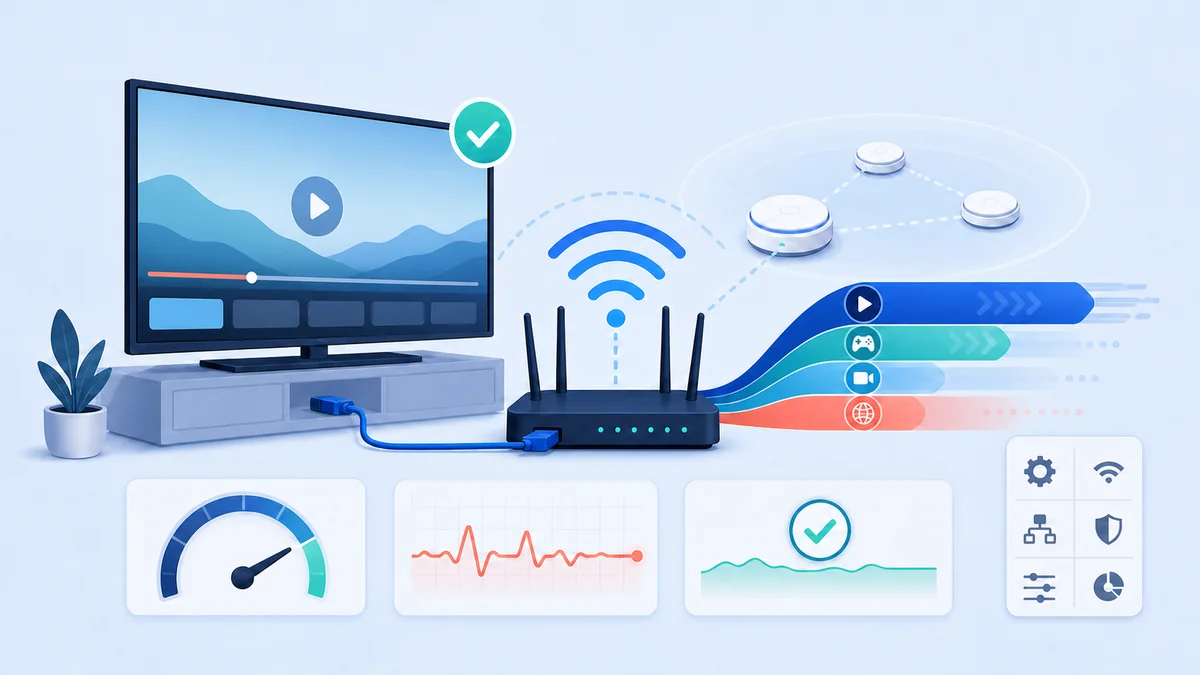
Le Wi‑Fi n’est pas forcément trop lent, mais il est variable : un micro-ondes, un voisin sur le même canal ou un mur porteur suffisent à créer les micro-coupures que Smarters affiche comme un buffering. Avant de toucher au buffer ou au lecteur, il faut savoir si le réseau est en cause.
Comment : branchez temporairement la box ou le téléviseur en câble (un adaptateur Ethernet USB coûte moins de 15 € pour Fire TV Stick et Chromecast), relancez Smarters et regardez pendant dix minutes la chaîne qui coupe le plus, à l’heure où elle coupe. Si les coupures disparaissent, la solution est dans le réseau (astuces 9 et 10), pas dans l’application. Si elles persistent, le réseau local est hors de cause : regardez du côté du lecteur (astuce 6) ou du service.
IPTV Smarters Pro intègre un Test de vitesse dans le menu latéral : il mesure le débit vers un serveur générique, pas vers votre fournisseur, mais il suffit pour comparer Wi‑Fi et Ethernet au même moment. Notez les deux valeurs. Notre guide débit nécessaire pour l’IPTV 4K donne les seuils à viser.
9. Passer sur le Wi‑Fi 5 GHz et le bon canal
Si le câble est impossible, la bande 5 GHz est presque toujours préférable pour la télévision : plus de débit, beaucoup moins d’interférences que le 2,4 GHz saturé par les objets connectés. Sa portée est plus courte, ce qui compte si le routeur est à l’autre bout du logement.
Comment : dans l’interface de votre box internet, séparez les deux bandes en deux noms de réseau (par exemple « Maison » et « Maison‑5G ») et connectez l’appareil IPTV uniquement au 5 GHz. Sur Freebox, Livebox et Bbox, l’option s’appelle généralement Réseaux Wi‑Fi séparés ou Désactiver le band steering. Choisissez ensuite un canal peu occupé (36 à 48 en intérieur, sans DFS) plutôt que Auto, qui change parfois de canal en pleine lecture.
Vérifiez le résultat depuis l’emplacement réel du téléviseur, pas à côté du routeur : Smarters → Test de vitesse, deux fois à cinq minutes d’intervalle. Un débit stable de 30 Mbit/s vaut mieux qu’un pic à 200 suivi de chutes à 5. Si le signal est faible derrière le téléviseur, un répéteur ou un point mesh placé à mi-chemin fait plus que n’importe quel réglage dans l’application.
10. Prioriser la box IPTV sur le routeur, sans pénaliser le reste
Quand une sauvegarde cloud, une console ou un téléchargement occupe la ligne, c’est la télévision qui coupe en premier. La fonction QoS (qualité de service) de la plupart des box récentes permet de garantir un minimum de bande passante à un appareil précis.
Comment : commencez par attribuer une adresse IP fixe à l’appareil IPTV (Réservation DHCP ou Bail statique dans l’interface de la box), sinon la règle sautera au prochain redémarrage. Créez ensuite une règle QoS de priorité Haute (pas Maximale) pour cette adresse. Sur Freebox, l’équivalent est dans Paramètres → Mode avancé → QoS ; sur Livebox, il faut souvent passer par l’application ou un routeur tiers.
Testez ensuite en conditions réelles : lecture d’une chaîne HD pendant qu’un autre appareil télécharge. Si la visioconférence ou les jeux en ligne deviennent injouables, la priorité est trop forte : redescendez d’un cran. Évitez les listes de ports copiées d’un forum ; Smarters utilise du HTTP classique et n’a besoin d’aucune ouverture de port.
11. Garder de l’espace de stockage libre
Sur une clé Fire TV ou un Mi TV Stick avec 8 Go dont 5 déjà occupés par le système, il reste souvent moins de 1 Go pour toutes les applications. IPTV Smarters Pro y stocke son cache, l’EPG téléchargé (jusqu’à plusieurs centaines de Mo pour 7 jours) et les vignettes de films. Quand l’espace manque, l’application se ferme sans message ou refuse de mettre l’EPG à jour.
Où : Paramètres système → Applications → Gérer les applications installées. Désinstallez ce qui ne sert pas, et surtout vérifiez les applications pré-installées qui conservent des Go de cache (navigateur, boutique). Visez au minimum 1 Go libre en permanence sur un stick, 2 Go sur une box.
Dans Smarters, réduire la durée d’EPG téléchargée (Paramètres → EPG → 2 ou 3 jours au lieu de 7) divise la taille du guide par deux ou trois sans perte réelle d’usage. Si le problème persiste, notre article IPTV Smarters Pro crash au démarrage détaille les causes liées au stockage.
12. Vider le cache, jamais les données
Ces deux boutons sont côte à côte dans les paramètres Android, et ils n’ont rien à voir. Vider le cache supprime les fichiers temporaires (vignettes, pages EPG, fragments vidéo) : sans risque, l’application les reconstruit. Effacer les données / Effacer le stockage remet l’application à zéro : tous les profils, favoris, identifiants et réglages disparaissent.
Où : Paramètres système → Applications → IPTV Smarters Pro → Stockage → Vider le cache. Smarters propose aussi un raccourci dans Paramètres → Vider le cache à l’intérieur de l’application, qui fait la même chose. Utilisez-le quand des vignettes ne s’affichent plus, quand l’EPG semble figé sur d’anciennes données ou après une mise à jour qui a rendu l’interface incohérente.
En revanche, vider le cache chaque semaine « par précaution » ne sert à rien : l’application est plus lente pendant quelques minutes le temps de tout reconstruire, et le symptôme reviendra si sa cause (stockage plein, version obsolète, réseau) n’est pas traitée. Si vous devez vraiment effacer les données, faites d’abord la sauvegarde de l’astuce 18.
13. Mettre à jour l’application et le système, dans cet ordre
Une version récente de Smarters sur un Android TV qui n’a pas reçu de mise à jour depuis deux ans est la combinaison la plus fréquente derrière les crashs « inexpliqués ». L’inverse, un système à jour avec une vieille version de l’application chargée en APK, pose les mêmes problèmes.
Comment : d’abord le système (Paramètres → À propos → Mise à jour du système), redémarrage, puis l’application depuis la boutique où elle a été installée (Play Store, Amazon Appstore, Samsung Apps ou LG Content Store). Si vous l’avez installée en APK sur Fire TV, la mise à jour ne sera pas automatique : retéléchargez le fichier depuis la source officielle décrite dans notre guide IPTV Smarters Pro APK : télécharger en sécurité, jamais depuis un lien reçu par message.
Après chaque mise à jour, refaites le tour des astuces 4, 6 et 14 : il arrive que le lecteur par défaut ou le décalage EPG soient remis à leurs valeurs d’origine. Notez la version installée (Paramètres → À propos de l’application) : c’est la première chose que le support demandera.
14. Activer et personnaliser le contrôle parental
IPTV Smarters Pro possède un contrôle parental intégré qui verrouille des catégories entières derrière un code. Le code par défaut est 0000 sur la quasi-totalité des versions, et il est connu de tous les enfants qui ont cherché cinq minutes sur internet.
Où : Paramètres → Contrôle parental → saisissez le code actuel (0000) → Modifier le mot de passe. Choisissez ensuite les catégories à verrouiller dans Live TV, Films et Séries séparément : les catégories adultes bien sûr, mais aussi, sur le profil des enfants, tout ce qui n’est pas jeunesse. Le verrou s’applique aussi à la recherche et aux favoris.
Combiné avec l’astuce 1 (un profil « Enfants » dédié), cela donne un environnement propre sans avoir à surveiller la télécommande. Le contrôle parental de Smarters ne remplace pas celui du système (profil enfant Google TV, PIN Fire TV) : les deux se complètent, l’un pour l’application, l’autre pour tout l’appareil. Notre guide contrôle parental IPTV compare les deux niveaux.
15. Régler audio et sous-titres une bonne fois
Beaucoup de flux proposent plusieurs pistes audio (VF, VO, audiodescription) et des sous-titres intégrés. Si la préférence n’est pas enregistrée, l’application choisit la première piste disponible à chaque lecture, ce qui donne l’impression d’un comportement aléatoire.
Où : pendant une lecture, touche Menu ou icône engrenage → Piste audio et Sous-titres. Avec ExoPlayer, la langue choisie est mémorisée pour les lectures suivantes ; avec le lecteur natif, elle doit parfois être re-sélectionnée par contenu. Pour l’audio multicanal, l’option Passthrough ne doit être activée que si le téléviseur ou l’ampli décode réellement le Dolby Digital : sinon vous obtenez du silence ou des craquements sur les chaînes en 5.1.
La taille et la couleur des sous-titres se règlent dans les paramètres du lecteur intégré ; sur Fire TV, elles suivent aussi les réglages d’accessibilité du système. Testez avec un film en VOSTFR puis une chaîne en direct : les deux ne passent pas par le même chemin.
16. Calibrer le format d’image et supprimer l’overscan
Des sous-titres coupés en bas, une interface dont les bords disparaissent ou des visages étirés viennent en général de deux réglages : un zoom forcé dans le lecteur, et l’overscan du téléviseur, une relique de l’analogique qui agrandit l’image de quelques pour cent.
Où : dans Smarters, pendant une lecture, icône Format / Aspect ratio → Original ou Adapter à l’écran, jamais Étirer. Côté téléviseur, cherchez Taille d’image → Adapter à l’écran / Just Scan / 1:1 Pixel (Samsung : Ajuster à l’écran ; LG : Analyse seulement / Just Scan) pour l’entrée HDMI utilisée par la box.
Le contrôle est visuel : le menu Smarters doit être entièrement visible sur les quatre bords, et un logo de chaîne rond doit rester rond. Ne compensez jamais un flux particulier au format 4:3 par un zoom permanent : réglez-le au cas par cas pendant la lecture.
17. Exploiter les raccourcis de la télécommande
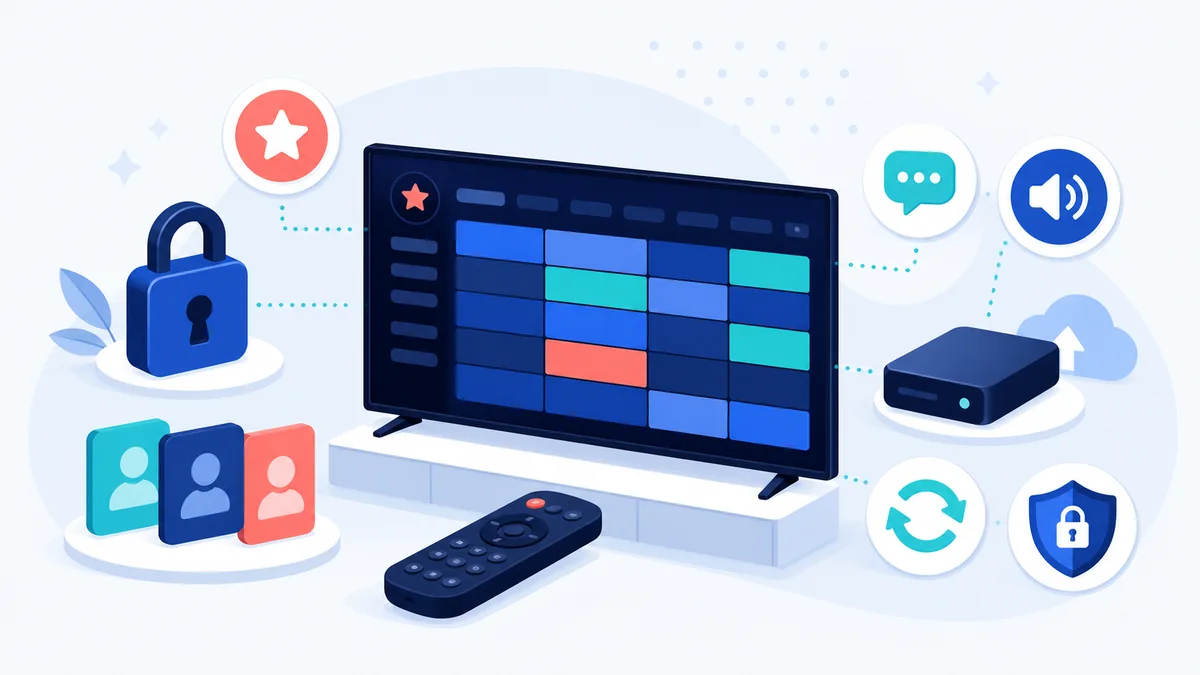
IPTV Smarters Pro utilise des raccourcis que peu d’utilisateurs connaissent, et qui évitent de repasser par les menus. Ils dépendent un peu de la version, mais les principaux sont stables depuis plusieurs années sur Android TV et Fire TV.
- Appui long sur OK pendant une lecture en plein écran : ouvre la liste des chaînes de la catégorie sans quitter la vidéo.
- Haut / Bas en plein écran : chaîne suivante / précédente. Gauche / Droite : avance et retour rapides sur un film ou un catch-up.
- Touche Menu (ou appui long sur la chaîne dans la liste) : favoris, EPG de la chaîne, choix du lecteur pour cette seule lecture, enregistrement si disponible.
- Touche Retour deux fois : revient à la liste des catégories sans fermer l’application.
- Chiffres sur les télécommandes qui en ont : saisie directe du numéro de chaîne.
Si vous utilisez une télécommande universelle ou une application de télécommande sur téléphone, mappez seulement ces touches. Évitez les applications tierces qui demandent l’accès aux contacts ou au réseau pour piloter un téléviseur.
18. Sauvegarder les réglages sans exposer les accès
Réinstaller Smarters ou changer de box signifie normalement tout ressaisir : profils, favoris, catégories masquées, contrôle parental. Une sauvegarde évite une heure de configuration, à condition de ne pas transformer le fichier en fuite d’identifiants.
Où : Paramètres → Sauvegarde / Restauration (Backup / Restore). Smarters exporte un fichier de sauvegarde vers le stockage de l’appareil ou une clé USB ; il contient les profils avec leurs identifiants. Traitez-le comme un mot de passe : copiez-le sur un support privé, ne l’envoyez pas par messagerie, ne le déposez pas dans un cloud partagé. Sur les versions qui ne proposent pas l’export, notez à la main les réglages non secrets (lecteur, EPG, décalage, catégories masquées) dans une fiche datée.
Les identifiants eux-mêmes ont leur place dans un gestionnaire de mots de passe, pas dans une note sur le téléphone ni dans une capture d’écran. Si un identifiant a été visible dans une capture envoyée au support ou publiée, demandez son renouvellement à votre service. Les bonnes pratiques complètes sont dans sécuriser son abonnement IPTV.
19. Diagnostiquer avec une fiche en cinq minutes
Redémarrer au hasard finit par « marcher » un soir sur trois, et n’apprend rien. Une fiche courte, toujours la même, permet de classer un problème en cinq minutes entre réseau, appareil, application, liste ou compte, et donne au support ce dont il a besoin dès le premier message.
La fiche :
- Heure exacte et chaîne ou contenu concerné.
- Appareil, version du système, version de Smarters (Paramètres → À propos).
- Type de connexion (Ethernet, Wi‑Fi 2,4 ou 5 GHz) et résultat du Test de vitesse intégré.
- Message exact affiché, ou description précise (écran noir avec son, saccades, retour à la liste).
- Le problème touche-t-il une chaîne, une catégorie, ou tout ? Un autre appareil du foyer a-t-il le même symptôme ?
Avec ces cinq lignes, la lecture est simple : tout coupe sur tous les appareils → réseau ou service ; une seule chaîne → flux ou lecteur ; un seul appareil → application ou système de cet appareil. Notre guide abonnement IPTV qui ne fonctionne plus reprend cet arbre de décision en détail. N’envoyez jamais au support votre mot de passe, l’URL complète du serveur ni un QR code de connexion.
20. Revoir la configuration chaque trimestre
Une configuration parfaite en janvier ne l’est plus en juin : l’application a été mise à jour deux fois, la box internet a changé de canal Wi‑Fi, un nouvel appareil a rejoint le réseau, et trois réglages « temporaires » sont restés en place. Un contrôle de vingt minutes tous les trois mois évite l’accumulation de correctifs contradictoires.
La liste : versions système et application (astuce 13) ; espace libre (11) ; EPG à jour et à l’heure (4, 5) ; lecteur par défaut toujours celui choisi (6) ; profils et favoris encore pertinents (1, 3) ; code parental toujours en place (14) ; test de vitesse en Wi‑Fi comparable à celui de la dernière fois (8, 9) ; sauvegarde datée de moins de trois mois (18).
Profitez-en pour annuler les réglages dont vous ne vous souvenez plus de la raison : un décalage EPG de +1 mis en place pour un ancien fournisseur, une priorité QoS devenue inutile, un lecteur externe installé pour une seule chaîne disparue depuis. Chaque réglage avancé conservé doit avoir une date et une raison ; sinon, retour à l’automatique.
Si vous n’avez que dix minutes : masquez les catégories inutiles (2), passez le direct sur ExoPlayer (6), vérifiez le fuseau horaire et le Time Shift (5), changez le code parental (14) et faites une sauvegarde (18). Les quinze autres astuces peuvent attendre le prochain problème ou la prochaine révision trimestrielle.
Une installation stable commence par un service stable
Les meilleurs réglages ne compensent pas des serveurs saturés. Vérifiez ce qu’inclut votre abonnement : EPG natif, catch-up, nombre de connexions et support francophone.
Voir les abonnements IPTV →FAQ · Astuces IPTV Smarters Pro
Quelle astuce appliquer en premier ?
Masquer les catégories inutiles (astuce 2) : c’est immédiat, sans risque, et c’est ce qui change le plus la sensation de rapidité au quotidien. Ensuite, le choix du lecteur (astuce 6) pour la stabilité.
Faut-il vider le cache chaque semaine ?
Non. Videz le cache seulement pour un symptôme précis : vignettes absentes, EPG figé, interface incohérente après mise à jour. Et ne confondez jamais avec « Effacer les données », qui supprime vos profils.
ExoPlayer ou lecteur natif ?
ExoPlayer sur les appareils récents (zapping plus rapide, meilleur 4K HEVC) ; lecteur natif sur les box anciennes ou si certaines chaînes restent muettes avec ExoPlayer. Vous pouvez choisir un lecteur différent pour le direct et pour les films.
Comment corriger un EPG décalé d’une heure ?
Vérifiez d’abord le fuseau horaire du système (Europe/Paris, heure automatique), actualisez l’EPG, puis seulement si l’écart persiste, réglez EPG Time Shift sur +1 ou −1 dans Paramètres → EPG. Un seul décalage, à un seul endroit.
Ethernet améliore-t-il toujours la qualité ?
Il supprime la variabilité du Wi‑Fi, ce qui règle la majorité des micro-coupures. Il ne corrige pas un serveur saturé ni un flux mal encodé : si les coupures persistent en câble, le problème n’est pas chez vous.
Quel est le code parental par défaut ?
0000 sur la quasi-totalité des versions. Changez-le dans Paramètres → Contrôle parental dès la première configuration.
Que transmettre au support en cas de problème ?
Le modèle d’appareil, les versions du système et de l’application, le type de connexion, l’heure et le message exact. Jamais le mot de passe, l’URL complète du serveur ni un QR code de connexion.