Installation IPTV Smarters Pro : Guide Universel en 9 Étapes (2026)
Cette installation IPTV Smarters Pro universelle suit le même ordre sur chaque appareil : vérifier la compatibilité, installer depuis une source fiable, ajouter un accès autorisé puis tester réseau, lecture et guide TV.
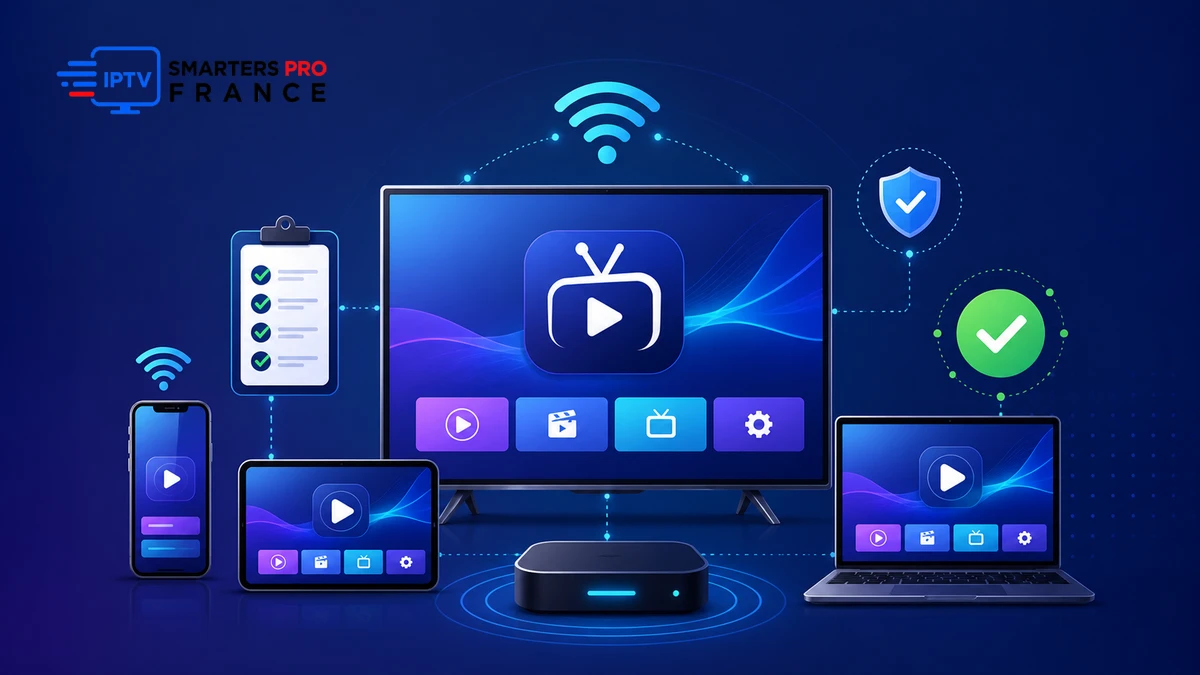
- Identifier le système exact avant de chercher l’application
- Préférer la boutique officielle et vérifier l’éditeur
- Ajouter les identifiants sans les exposer dans une capture
- Tester direct, VOD, EPG, audio et retour à l’accueil
- Corriger une seule variable à la fois en cas d’erreur
IPTV Smarters pro est un lecteur : il organise un accès fourni séparément et ne contient pas de chaînes par défaut. Une installation IPTV Smarters Pro propre commence donc par un appareil compatible et une source licite, pas par le partage d’identifiants dans un groupe public.
Vérifiez d’abord les appareils et conditions indiqués sur la page abonnement IPTV. Le nombre d’écrans autorisés, le système et la connexion disponible déterminent la configuration à retenir.
Étape 1 : identifier l’appareil et son système
Notez la marque, le modèle, l’année et la version du système. Une Smart TV Samsung utilise Tizen, une LG webOS, tandis qu’un téléviseur Sony ou TCL peut utiliser Android TV ou Google TV. Le nom commercial seul ne suffit pas.
| Plateforme | Source à privilégier | Point de contrôle |
|---|---|---|
| Android TV / Google TV | Google Play | Compte et stockage |
| Amazon Fire TV | Amazon Appstore | Modèle et disponibilité |
| Samsung / LG | Boutique du téléviseur | Année et région |
| Windows / macOS | Site ou boutique officielle | Architecture et permissions |
| iPhone / iPad / Apple TV | App Store | Version du système |
Étape 2 : installer depuis une source officielle
Recherchez l’application dans la boutique de l’appareil et contrôlez le nom de l’éditeur, les avis récents et les permissions demandées. Évitez les APK reçus par messagerie et les pages qui imitent le logo pour vendre un accès.
Le site de Smarters Pro rappelle de se méfier des clones et des faux sites. Sous Windows, Microsoft explique comment privilégier des sources d’applications sûres.
Étape 3 : préparer les identifiants et la connexion
Demandez l’URL du serveur, le nom d’utilisateur et le mot de passe uniquement à la source autorisée. Vérifiez les caractères sans copier les informations dans une capture. Le nom du profil peut être descriptif, mais ne doit pas contenir le mot de passe.
Mettre l’appareil à l’heure, redémarrer le routeur si nécessaire et vérifier que la connexion fonctionne dans une autre application. Cela évite d’attribuer au lecteur une panne réseau.
Étape 4 : ajouter un accès Xtream Codes ou une playlist
Si vous utilisez un appareil Android TV, suivez aussi le guide IPTV Smarters sur Android TV. Sur ordinateur, le tutoriel IPTV Smarters PC Windows précise les étapes propres au système.
Étape 5 : valider le direct, la VOD, l’EPG et l’audio
Testez une chaîne en direct autorisée, une vidéo à la demande, le guide TV, les pistes audio et les sous-titres. Revenez à l’accueil puis relancez l’application. Une installation n’est complète que si la navigation reste stable après redémarrage.
Si le programme est vide ou décalé, consultez le guide EPG IPTV Smarters. Vérifiez le fuseau horaire avant de remplacer l’URL du guide.
Étape 6 : adapter la méthode à Apple, Mac et TV
Sur iPhone et iPad, le guide installer IPTV Smarters sur iPhone couvre l’App Store et les autorisations. Pour macOS, utilisez le tutoriel IPTV Smarters sur Mac. Apple TV possède une interface et une télécommande différentes.
Sur Samsung et LG, la disponibilité dépend de la boutique, du modèle et de la région. Ne forcez pas une application prévue pour Android sur un système qui ne l’accepte pas.
Étape 7 : diagnostiquer sans tout réinstaller
Une erreur 401 pointe souvent vers les identifiants ou l’autorisation, tandis qu’un écran noir peut concerner le codec, le lecteur ou la source. Relevez le message exact et testez un contenu puis un réseau différent.
Le guide erreurs IPTV Smarters Pro propose un ordre de diagnostic. Vider le cache ou réinstaller vient après la vérification de l’heure, du réseau et de l’état du compte.
Étape 8 : sécuriser et entretenir l’installation
Activez les mises à jour depuis la boutique, protégez le profil adulte et évitez de réutiliser le mot de passe sur d’autres services. Supprimez les anciens profils devenus inutiles et vérifiez l’espace de stockage.
Une installation IPTV Smarters Pro entretenue reste simple : applications officielles, accès séparés, réglages documentés et tests périodiques. N’accordez jamais de contrôle à distance à un support non vérifié.
Conclusion
La réussite d’une installation IPTV Smarters Pro dépend surtout de l’ordre des contrôles. Identifiez le système, installez depuis la bonne boutique, protégez les identifiants et testez chaque fonction. Ce pilier sert ensuite de référence aux tutoriels par appareil du même cluster.
Vérifier votre appareil avant l’activation
Contrôlez compatibilité, réseau et conditions avant d’ajouter vos accès.
Voir les tarifs →FAQ : installation iptv smarters pro
IPTV Smarters Pro fournit-il des chaînes ?
Non. C’est un lecteur ; les accès et les droits viennent d’un service séparé.
Quelle méthode choisir entre Xtream Codes et M3U ?
Utilisez uniquement la méthode remise par la source autorisée et saisissez les informations exactement.
Pourquoi l’application est-elle absente de la boutique ?
La disponibilité peut dépendre du modèle, de l’année, du système et de la région.
Faut-il autoriser toutes les permissions ?
Non. Lisez chaque demande et accordez seulement ce qui est nécessaire au fonctionnement.
Quand réinstaller l’application ?
Après avoir vérifié identifiants, heure, réseau, état du compte et message d’erreur exact.