IPTV Smarters Android TV : installation réussie en 9 étapes
Installer IPTV Smarters Android TV demande seulement quelques minutes lorsque l’on vérifie la compatibilité, la source de téléchargement et les identifiants avant de commencer. Ce guide couvre Google TV, téléviseurs Android, Nvidia Shield et boîtiers certifiés, avec les réglages vidéo et réseau qui évitent les erreurs les plus courantes.
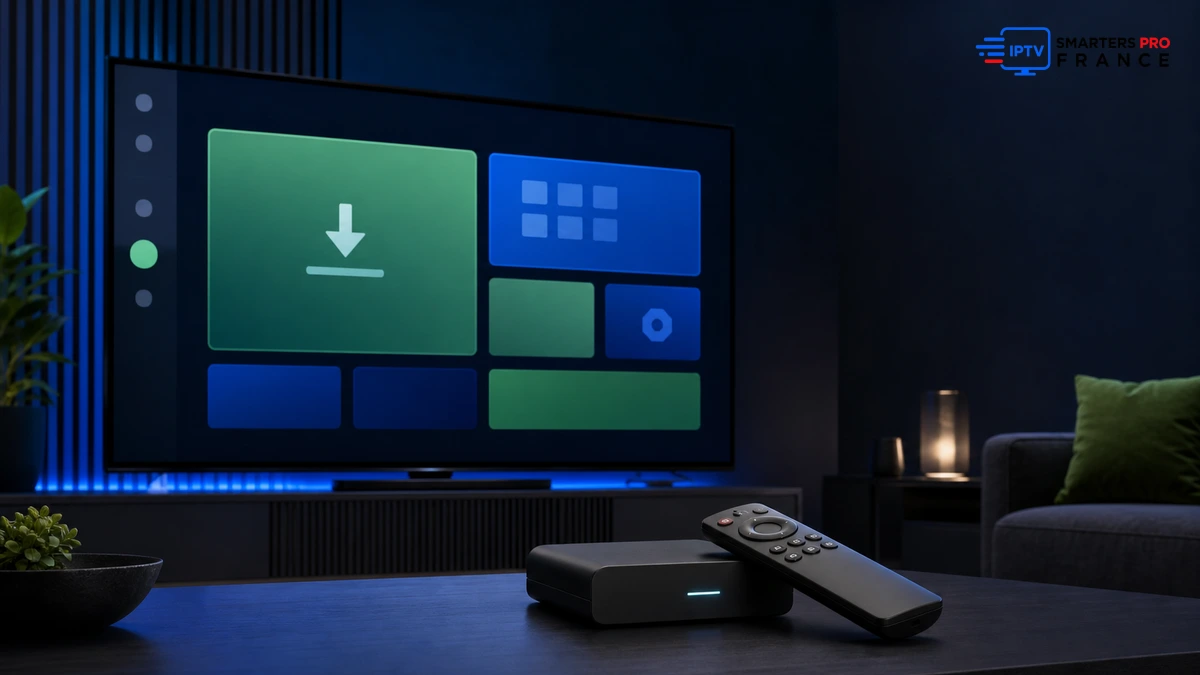
- Installez l’application depuis la boutique officielle de l’appareil lorsque celle-ci est disponible
- Préparez l’URL du serveur, le nom d’utilisateur et le mot de passe Xtream Codes
- Utilisez Ethernet ou un Wi-Fi 5 GHz stable pour la HD et la 4K
- Activez l’heure automatique afin d’éviter les problèmes de connexion et d’EPG
- Ne videz jamais les données sans avoir sauvegardé vos identifiants et vos favoris
IPTV Smarters Android TV est un lecteur : il organise les identifiants fournis par un service IPTV autorisé, mais ne fournit ni chaînes ni abonnement. La qualité finale dépend donc de l’application, de l’appareil, du réseau et du fournisseur.
La procédure ci-dessous reprend l’environnement courant présenté sur IPTV Smarters Pro France et convient aux appareils Android TV ou Google TV maintenus à jour. Commencez par la boutique officielle ; le sideload ne doit intervenir que si l’éditeur ou le fabricant fournit une méthode vérifiable.
Vérifier la compatibilité IPTV Smarters Android TV
IPTV Smarters Android TV fonctionne sur la majorité des téléviseurs et boîtiers Android TV récents. Vérifiez la version du système, l’espace disponible, l’accès à la boutique et la présence d’une télécommande avec touches directionnelles.
Un appareil certifié reçoit plus régulièrement les correctifs de sécurité et les mises à jour de services Google. Les téléviseurs anciens peuvent installer l’application mais manquer de mémoire pour charger de longues listes ou décoder certains flux 4K.
| Appareil | Compatibilité | Conseil |
|---|---|---|
| Google TV récent | Excellente | Installer depuis la boutique |
| Android TV 10 ou plus | Très bonne | Mettre le système à jour |
| Nvidia Shield | Excellente | Privilégier Ethernet pour la 4K |
| Boîtier Android non certifié | Variable | Vérifier sécurité et codecs |
| Téléviseur très ancien | Limitée | Tester avant un abonnement long |
Consultez la version dans Paramètres → Préférences de l’appareil → À propos. La page d’aide officielle Android TV explique les réglages système courants sans dépendre d’une application IPTV particulière.
Préparer l’appareil et le réseau
Avant l’installation IPTV Smarters Android TV, libérez au moins 500 Mo, redémarrez le téléviseur ou le boîtier, puis installez les mises à jour système. Cette préparation évite les téléchargements bloqués et les fermetures inattendues.
Pour une lecture stable, testez le débit depuis l’appareil lui-même, pas uniquement depuis un téléphone placé près du routeur. Un débit élevé avec des variations importantes peut provoquer plus de coupures qu’un débit légèrement inférieur mais régulier.
Installer IPTV Smarters Android TV en toute sécurité
Si l’application n’apparaît pas dans la boutique, vérifiez d’abord la région et la compatibilité. N’installez un APK que depuis une source officielle vérifiable, puis désactivez l’autorisation d’installation inconnue après usage.
Le guide IPTV Smarters Pro APK détaille les contrôles de sécurité à effectuer avant tout téléchargement externe.
Ajouter un profil Xtream Codes sans erreur
Au premier lancement, sélectionnez Login with Xtream Codes API lorsque votre fournisseur propose cette méthode. Elle sépare clairement l’URL du serveur, le nom d’utilisateur et le mot de passe.
| Champ | Exemple de format | Erreur fréquente |
|---|---|---|
| Nom du profil | Salon | Utiliser un nom trop long |
| URL du serveur | http://serveur:port | Oublier le port |
| Nom d’utilisateur | Fourni par le service | Confondre 0 et O |
| Mot de passe | Fourni par le service | Ajouter un espace au collage |
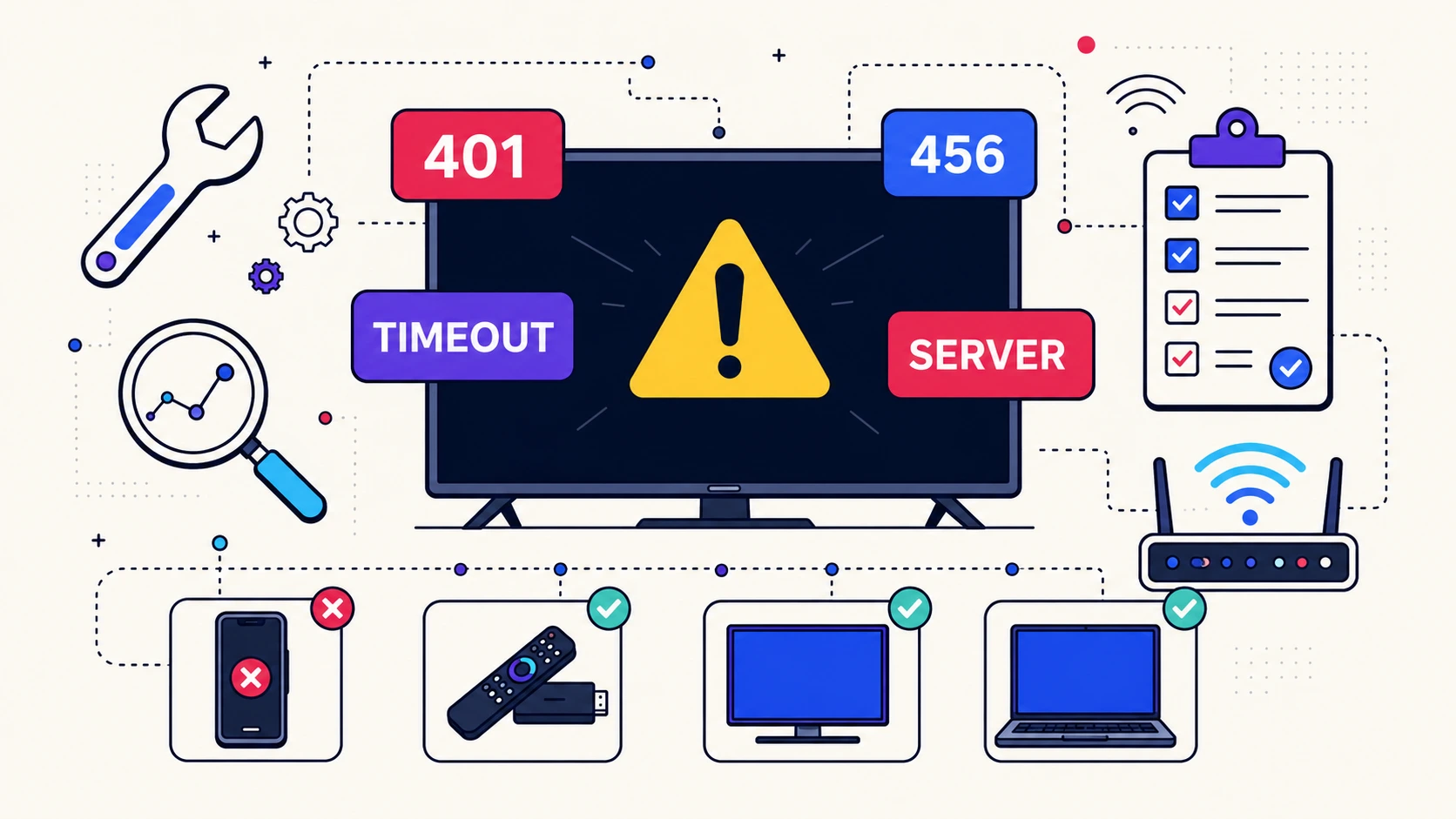
Copiez chaque valeur séparément. Une erreur 401 indique souvent un champ incorrect ; une erreur 456 peut signaler un compte expiré. Si IPTV Smarters Android TV refuse la connexion, comparez le message exact avec le guide de dépannage avant de recommencer.
Une fois connecté, laissez les chaînes, les films et l’EPG se charger complètement. Interrompre le premier import peut créer des catégories incomplètes.
Régler la vidéo, le son et le lecteur interne
Les réglages par défaut conviennent à la majorité des appareils, mais un écran noir avec son ou une image saccadée peut venir du décodage matériel. Modifiez un seul paramètre à la fois pour identifier l’effet réel.
| Symptôme | Réglage à tester | Résultat attendu |
|---|---|---|
| Écran noir avec son | Changer de lecteur interne | Image rétablie |
| Image saccadée | Activer ou désactiver le décodage matériel | Lecture plus fluide |
| Son décalé | Synchronisation audio | Voix alignées |
| Coupures en 4K | Ethernet ou qualité inférieure | Débit plus stable |
| Sous-titres absents | Piste et encodage | Piste sélectionnable |
Sur un boîtier d’entrée de gamme, la 4K peut dépasser les capacités du processeur même avec une bonne connexion. Testez le même contenu en HD pour distinguer le réseau du décodage local.
Configurer le guide EPG sur Android TV
Après le premier chargement IPTV Smarters Android TV, ouvrez le direct et vérifiez que les émissions en cours apparaissent. L’EPG dépend soit du profil Xtream Codes, soit d’une URL XMLTV distincte.
Si le programme est vide ou décalé, suivez le tutoriel EPG IPTV Smarters. Ne corrigez pas un décalage d’une heure en changeant d’URL avant d’avoir vérifié le fuseau de l’appareil.
Corriger les erreurs Android TV les plus fréquentes
Un problème local se reconnaît souvent au fait que le même profil fonctionne sur un autre appareil. Procédez dans l’ordre suivant afin de préserver vos données.
Si toutes les chaînes échouent simultanément sur plusieurs appareils, contactez le fournisseur. Envoyez le message d’erreur exact, le modèle d’appareil, la version Android TV et l’heure du test.
FAQ : IPTV Smarters Android TV
IPTV Smarters Android TV est-il un fournisseur de chaînes ?
Non. C’est un lecteur qui organise les identifiants d’un service IPTV. Vous devez utiliser un abonnement autorisé distinct et compatible.
Pourquoi l’application n’apparaît-elle pas dans ma boutique ?
La disponibilité peut dépendre de la région, du modèle ou de la version Android TV. Vérifiez les mises à jour et la compatibilité avant d’envisager une installation externe.
Ethernet est-il obligatoire pour la 4K ?
Non, mais il réduit les variations de débit. Un Wi-Fi 5 GHz stable peut convenir si le signal est fort et peu encombré.
Puis-je installer le même profil sur plusieurs téléviseurs ?
L’installation est possible, mais le nombre de lectures simultanées dépend du contrat du fournisseur. Vérifiez le nombre de connexions autorisées.
Pourquoi l’image reste-t-elle noire alors que le son fonctionne ?
Le codec ou le lecteur interne peut être incompatible. Changez de lecteur et testez le décodage matériel avant de réinstaller.
Vider les données supprime-t-il le profil ?
Oui, généralement. Videz d’abord le cache. Sauvegardez l’URL, l’identifiant et le mot de passe avant toute suppression des données.
En résumé : installer IPTV Smarters Android TV proprement
Une installation IPTV Smarters Android TV réussie repose sur une source fiable, un appareil à jour, assez de stockage et des identifiants saisis sans erreur. Commencez par la boutique officielle, testez le réseau depuis le téléviseur et modifiez les réglages vidéo un par un.
Conservez une copie privée de vos informations de connexion. En cas de panne, forcez l’arrêt, redémarrez, testez Ethernet et videz le cache avant d’effacer les données. Cette méthode résout la majorité des problèmes tout en protégeant les profils et les favoris.
Vous équipez un téléviseur Android TV ?
Vérifiez les appareils compatibles, le nombre de connexions autorisées et la présence d’un test avant de choisir votre formule.
Voir les tarifs →