Installer IPTV Smarters PC Windows : guide complet 2026
Pour installer IPTV Smarters PC Windows sans exposer votre ordinateur, il faut d’abord vérifier la source du logiciel, la compatibilité du système et les informations de connexion. Ce guide sépare clairement l’application, qui reste un lecteur, du service qui fournit éventuellement une playlist autorisée.
- Téléchargez la version Windows depuis la source officielle de l’éditeur ou une boutique vérifiée
- Contrôlez le domaine, l’éditeur et la signature avant d’ouvrir un fichier EXE
- Préparez séparément votre URL M3U ou vos champs Xtream Codes autorisés
- Testez d’abord une chaîne HD, l’EPG, le son et le plein écran
- Conservez Windows, les pilotes graphiques et l’application à jour
Installer IPTV Smarters PC Windows est utile lorsque l’on veut profiter d’un grand écran, comparer plusieurs profils ou diagnostiquer un problème sans modifier immédiatement le téléviseur. Un PC permet aussi de tester plus facilement le réseau, la résolution et les messages d’erreur.
Le lecteur ne contient pas automatiquement de chaînes. Il organise uniquement les médias ou playlists ajoutés par l’utilisateur. Utilisez donc une source que vous êtes autorisé à consulter et ne confondez jamais le téléchargement de l’application avec l’achat d’un abonnement.
Vérifier la compatibilité avant d’installer IPTV Smarters PC Windows
Avant l’installation, vérifiez la version de Windows, l’architecture 64 bits, l’espace libre, les mises à jour et le pilote graphique. Une application installée sur un système ancien peut s’ouvrir mais rester instable pendant la lecture.
Commencez par ouvrir Paramètres → Système → Informations système. Notez l’édition de Windows, la version, le type du système et la mémoire installée. Effectuez ensuite les mises à jour proposées, puis redémarrez l’ordinateur avant de télécharger le lecteur.
| Contrôle | Pourquoi il compte | Action recommandée |
|---|---|---|
| Windows à jour | Compatibilité et sécurité | Installer les mises à jour puis redémarrer |
| Architecture 64 bits | Compatibilité du programme | Comparer avec la fiche de l’éditeur |
| Espace disponible | Cache, EPG et mises à jour | Garder plusieurs gigaoctets libres |
| Pilote graphique | Décodage vidéo et 4K | Mettre à jour depuis le fabricant |
| Connexion stable | Chargement du direct et de la VOD | Tester depuis le PC utilisé |
Les repères de compatibilité réunis sur IPTV Smarters pro permettent de comparer le PC avec les téléviseurs, boîtiers et appareils mobiles avant de choisir l’installation principale du foyer.
Si l’ordinateur est géré par une entreprise ou une école, le Microsoft Store et l’installation de programmes externes peuvent être bloqués. N’essayez pas de contourner une politique administrateur : utilisez un appareil personnel ou demandez l’autorisation.
Télécharger IPTV Smarters pour Windows sans risque
La recherche du nom de l’application peut afficher des clones, des pages publicitaires et des fichiers reconditionnés. Le site de Smarters Pro indique proposer une version Windows et précise que le logiciel est un lecteur multimédia, sans contenus ni abonnement inclus.
Microsoft recommande de télécharger les programmes uniquement depuis des éditeurs et sites approuvés. Son guide sur l’installation de programmes en ligne rappelle aussi que Windows Defender analyse les fichiers téléchargés.
Un fichier qui promet à la fois l’application, des milliers de chaînes et un abonnement illimité n’est pas un simple lecteur. Ne désactivez jamais l’antivirus et ne fournissez pas de carte bancaire pour ouvrir un programme gratuit.
Le guide de téléchargement sécurisé détaille les mêmes contrôles de provenance pour les autres plateformes. Sous Windows, gardez en plus une copie du nom de fichier et de la page de téléchargement pour faciliter un futur dépannage.
Installer IPTV Smarters PC Windows étape par étape
Fermez les applications lourdes et créez un point de restauration si l’ordinateur contient des réglages importants. Ouvrez ensuite le fichier uniquement après les contrôles précédents.
Si SmartScreen affiche une alerte, ne cliquez pas mécaniquement sur Exécuter quand même. Comparez d’abord le nom de l’éditeur, la signature et la page officielle. Une alerte inexpliquée est une raison de suspendre l’installation.
Après le premier lancement, le pare-feu peut demander l’accès au réseau. Le lecteur doit pouvoir joindre la source configurée, mais il n’a pas besoin de recevoir des connexions publiques non sollicitées. Choisissez le réseau privé lorsque votre usage le justifie et évitez d’ouvrir des ports manuellement.
Ajouter une playlist après l’installation Windows
Préparez vos informations avant d’ajouter un profil. Selon la source autorisée, vous pouvez recevoir une URL M3U, une URL EPG ou trois champs Xtream Codes : adresse du serveur, nom d’utilisateur et mot de passe.
| Méthode | Informations nécessaires | Erreur fréquente |
|---|---|---|
| Xtream Codes | Serveur, utilisateur, mot de passe | Oublier le port ou ajouter un espace |
| URL M3U | Lien complet et actif | Tronquer le lien au copier-coller |
| Fichier M3U | Fichier local vérifié | Utiliser une ancienne copie |
| EPG XMLTV | URL du guide TV | Confondre playlist et EPG |
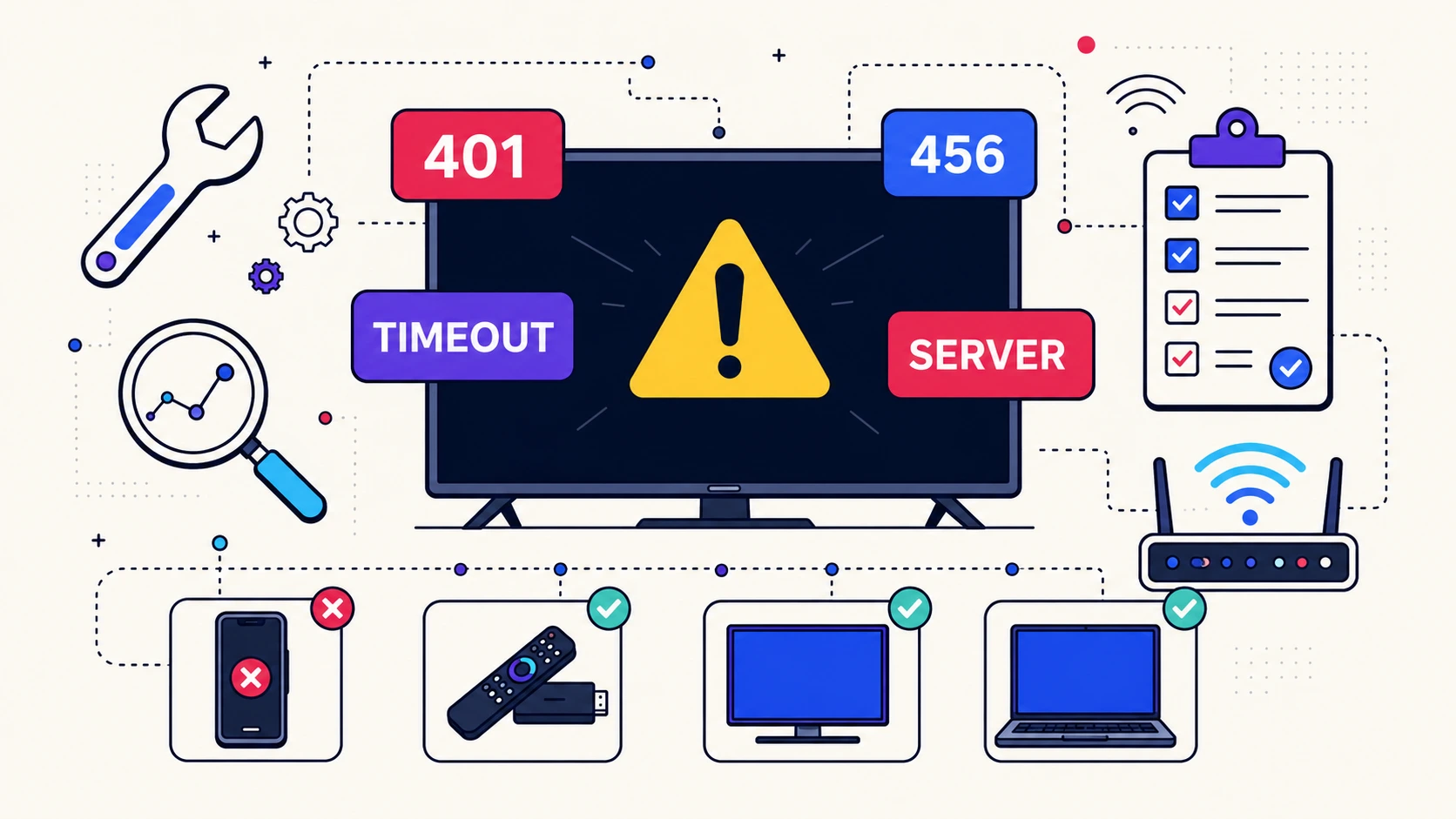
Ne transmettez jamais une capture contenant l’URL complète ou les identifiants. En cas d’erreur 401 ou 456, relevez seulement le code et consultez le guide des erreurs IPTV Smarters.
Régler la vidéo, le son et l’EPG sur PC Windows
Commencez avec les réglages par défaut. Une fois la première chaîne ouverte, vérifiez l’image, le son, le plein écran et la stabilité pendant plusieurs minutes. Les changements simultanés rendent le diagnostic impossible.
| Symptôme | Test prudent | Ce que le résultat indique |
|---|---|---|
| Écran noir avec son | Changer le mode de décodage | Compatibilité vidéo ou pilote |
| Image saccadée | Tester la même source en HD | Charge graphique ou débit |
| Son décalé | Réinitialiser la synchronisation | Réglage du lecteur ou source |
| EPG vide | Actualiser après l’heure automatique | Source EPG ou fuseau |
| Fenêtre qui se ferme | Fermer les applications lourdes | Mémoire ou pilote |
Le tutoriel EPG IPTV Smarters explique comment distinguer un guide vide, un décalage horaire et une source XMLTV incorrecte. Sous Windows, vérifiez aussi que l’heure, la date et le fuseau sont réglés automatiquement.
Pour le plein écran, conservez d’abord la résolution native de l’écran. Une mise à l’échelle inhabituelle ou un second moniteur réglé différemment peut créer une interface floue sans que le flux lui-même soit de mauvaise qualité.
Utiliser IPTV Smarters Windows sur un écran ou une TV
Un PC peut servir de lecteur principal sur une télévision, mais l’ensemble de la chaîne doit être cohérent : sortie graphique, câble, port HDMI, résolution Windows et mode d’image du téléviseur.
Pour une installation permanente, un câble fiable est généralement plus simple qu’une diffusion sans fil. Si l’image coupe uniquement sur la télévision, testez un autre port HDMI et un autre câble avant de modifier le lecteur.
Comparez aussi l’ergonomie. Une souris et un clavier conviennent au bureau, mais une installation Android TV peut être plus pratique dans le salon grâce à la télécommande et au démarrage direct.
Corriger les erreurs après avoir installé IPTV Smarters Windows
Procédez du plus réversible au plus intrusif. Sauvegardez les identifiants avant de supprimer un profil ou de réinstaller l’application.
Si le même profil échoue sur plusieurs appareils, le problème peut venir de la source ou du compte. S’il fonctionne ailleurs mais pas sur le PC, concentrez-vous sur Windows, le réseau local et le décodage.
N’utilisez pas de nettoyeur inconnu ni de pilote trouvé sur un site non officiel. Une réparation qui demande de désactiver toutes les protections ou d’envoyer vos identifiants est plus risquée que l’erreur initiale.
FAQ : installer IPTV Smarters PC Windows
IPTV Smarters fonctionne-t-il sur Windows 11 ?
Oui, une version Windows est proposée par l’éditeur. Vérifiez toutefois la page officielle au moment du téléchargement, la compatibilité annoncée et la signature du fichier avant l’installation.
Puis-je installer IPTV Smarters sur Windows 10 ?
La compatibilité dépend de la version distribuée au moment de l’installation. Mettez Windows à jour, vérifiez la configuration indiquée par l’éditeur et évitez de contourner un avertissement de compatibilité.
L’application contient-elle des chaînes ?
Non. Le logiciel est un lecteur multimédia. Il faut ajouter une playlist ou des identifiants provenant d’une source que vous êtes autorisé à utiliser.
Pourquoi Windows affiche-t-il un avertissement de sécurité ?
Un fichier téléchargé hors du Microsoft Store peut déclencher SmartScreen. Ne poursuivez pas automatiquement : vérifiez le domaine, l’éditeur, la signature numérique et l’analyse de sécurité.
Faut-il désactiver l’antivirus pour installer le lecteur ?
Non. Désactiver la protection supprime un contrôle utile. Si le fichier est bloqué, vérifiez sa provenance et demandez une version officielle plutôt que de créer une exception permanente.
Quelle méthode de connexion choisir sur PC ?
Utilisez la méthode réellement fournie par votre service autorisé, par exemple une URL M3U ou des champs Xtream Codes. Saisissez chaque valeur séparément et ne partagez pas vos identifiants.
Comment corriger un écran noir avec du son ?
Mettez à jour le pilote graphique, testez un autre mode de décodage ou lecteur interne, puis comparez avec un flux légal connu. Ne modifiez qu’un réglage à la fois.
Puis-je connecter le PC à une télévision ?
Oui, avec une sortie HDMI compatible. Réglez la résolution et le taux de rafraîchissement dans Windows, utilisez un câble adapté et vérifiez que le téléviseur sélectionne la bonne entrée.
En résumé : source vérifiée, profil protégé et tests progressifs
Pour installer IPTV Smarters PC Windows, la partie la plus importante précède le premier clic : utilisez une source officielle, vérifiez le fichier et gardez les protections Windows actives. L’application reste un lecteur et ne transforme pas une playlist non autorisée en contenu légal.
Ajoutez ensuite les informations avec précision, testez une chaîne, l’EPG, le plein écran et la sortie HDMI, puis modifiez un seul réglage à la fois. Cette méthode réduit les erreurs sans exposer inutilement l’ordinateur ou les identifiants.
Vous préparez votre installation sur plusieurs écrans ?
Comparez les appareils, le nombre de connexions, le réseau et les conditions du service avant de choisir.
Voir les tarifs →
One Response