Installer IPTV Smarters Fire Stick : 9 Étapes Faciles (2026)
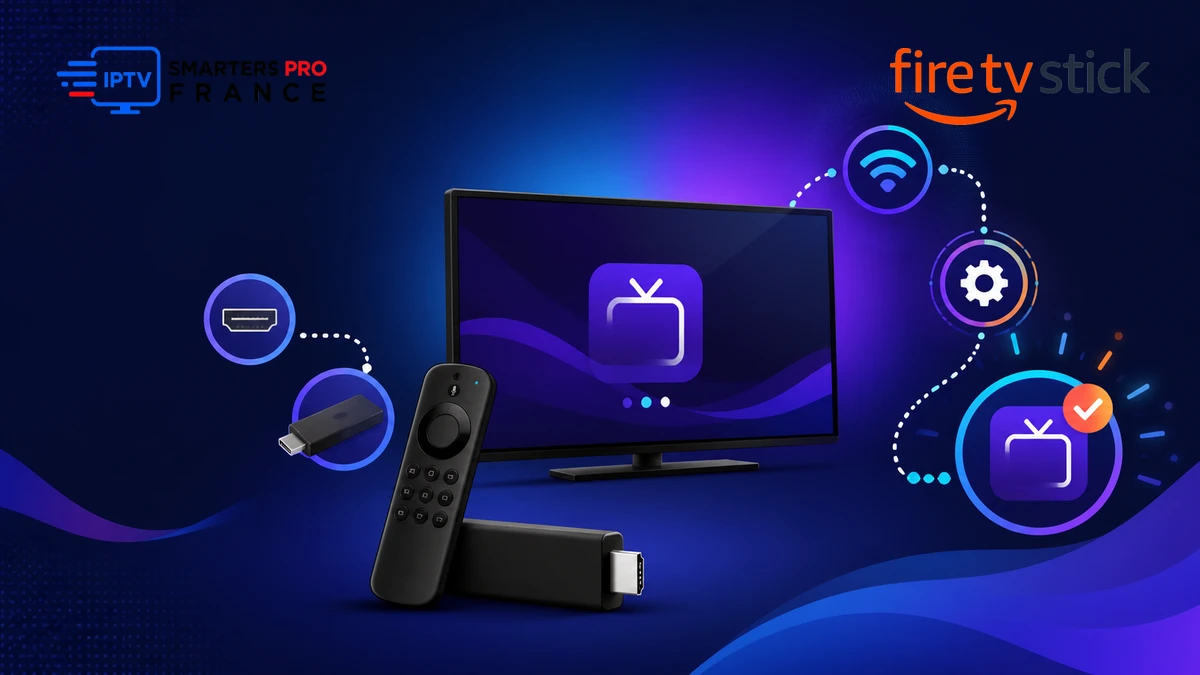
Pour installer IPTV Smarters Fire Stick en 2026, commencez par identifier le modèle et la version du système. La disponibilité et la méthode d’installation peuvent varier : la boutique Amazon reste le premier choix.
- Vérifier le modèle Fire TV et l’espace libre
- Chercher d’abord l’application dans l’Amazon Appstore
- Ne télécharger aucun fichier depuis une source inconnue
- Ajouter seulement des identifiants licites et autorisés
- Tester Wi-Fi, lecture, EPG et retour à l’accueil
Le boîtier Amazon transforme un port HDMI en interface de streaming. Un IPTV Smarters pro bien installé peut y organiser une playlist autorisée, mais l’application ne fournit pas elle-même les contenus.
Avant d’installer IPTV Smarters Fire Stick, vérifiez les limites d’écran et la compatibilité sur la page abonnement IPTV. Placez aussi le boîtier de façon à conserver une bonne réception Wi-Fi et une alimentation stable.
Vérifier le modèle Fire TV et la version du système
Ouvrez les paramètres de l’appareil et notez le modèle, la version logicielle et l’espace disponible. Deux Fire TV Stick achetés à des dates différentes peuvent proposer des boutiques et des options distinctes.
La documentation Amazon répertorie les appareils Fire TV et leur disponibilité. Utilisez ces informations pour éviter un tutoriel conçu pour un autre modèle.
Suivre le guide pilier du cluster Installation
Ce tutoriel Support appartient au cluster Semaine 3. Commencez par le guide pilier Installation IPTV Smarters Pro, qui explique les principes communs : boutique officielle, protection des identifiants, validation de l’EPG et diagnostic par étapes.
Le lien pilier est distinct de l’accueil et reste la référence si l’interface Fire TV change après une mise à jour.
Rechercher l’application dans l’Amazon Appstore
Amazon distribue les applications Fire TV via son Appstore. La documentation officielle explique les différences entre Fire TV et Android TV. Ne supposez donc pas qu’une méthode Android générique est identique.
Si l’application est absente, ne pas forcer une méthode obsolète
La disponibilité peut changer selon le pays, le modèle et le système. Évitez les sites qui promettent un fichier « officiel » sans éditeur vérifiable. Une méthode de test destinée aux développeurs n’est pas une recommandation grand public permanente.
Si la boutique ne propose pas l’application, choisissez un lecteur légitime disponible pour votre modèle ou demandez au support officiel. Ne désactivez pas les protections pour un fichier inconnu.
Ajouter les identifiants sans les exposer
Choisissez l’ajout par Xtream Codes ou playlist seulement si cette méthode vous a été fournie. Saisissez l’URL, le nom d’utilisateur et le mot de passe avec la télécommande ou l’application mobile Fire TV, puis vérifiez chaque caractère.
N’enregistrez pas une capture contenant l’adresse complète. Donnez au profil un nom descriptif et attendez la fin de la synchronisation avant de quitter.
Régler le réseau, l’affichage et la navigation
Testez une vidéo autorisée, revenez à l’accueil, relancez l’application et essayez plusieurs contenus. Si la lecture coupe, comparez le Wi-Fi 5 GHz et une position moins cachée derrière le téléviseur.
Le guide IPTV Smarters Android TV fournit des repères de télécommande et de réseau similaires, sans remplacer les options propres à Fire TV. Pour le programme TV, consultez EPG IPTV Smarters.
Corriger les blocages sans supprimer les preuves
Redémarrez d’abord l’application puis le Fire TV. Vérifiez l’heure, l’espace, le Wi-Fi et l’état du compte. Effacez le cache uniquement après avoir noté le message et testé une seconde application réseau.
L’aide Amazon décrit le redémarrage, l’arrêt forcé et l’effacement du cache d’une application. Pour les codes 401, écran noir ou serveur indisponible, utilisez le guide dépannage IPTV Smarters Pro.
Finaliser une installation propre
Épinglez l’application à l’accueil, activez les mises à jour de la boutique et testez le retour avec la télécommande. Vérifiez les pistes audio, les sous-titres et le guide TV. Supprimez les profils de test pour éviter de confondre les accès.
À ce stade, installer IPTV Smarters Fire Stick signifie avoir validé tout le parcours, pas seulement voir l’icône dans la liste des applications.
Conclusion
Pour installer IPTV Smarters Fire Stick correctement, privilégiez l’Amazon Appstore, protégez les identifiants et adaptez chaque étape au modèle réel. Une installation vérifiée doit survivre à un redémarrage et rester simple à diagnostiquer.
Vérifier votre appareil avant l’activation
Contrôlez compatibilité, réseau et conditions avant d’ajouter vos accès.
Voir les tarifs →FAQ : installer iptv smarters fire stick
IPTV Smarters est-il disponible sur tous les Fire TV Stick ?
Non. La disponibilité peut varier selon le modèle, la version et la région.
Faut-il activer les applications inconnues ?
Pas pour une installation depuis l’Amazon Appstore. Évitez les fichiers dont la source n’est pas vérifiée.
Pourquoi la télécommande saisit-elle mal l’URL ?
Utilisez l’application mobile Fire TV si elle est disponible et vérifiez chaque signe avant de valider.
Que faire si l’application se ferme ?
Redémarrez, contrôlez l’espace et le système, puis effacez le cache après avoir noté l’erreur.
Le Fire Stick fournit-il un abonnement IPTV ?
Non. C’est un appareil ; l’application et l’accès aux contenus sont séparés.