IPTV Smarters pro ne charge pas les chaînes : 15 solutions en 2026
Quand IPTV Smarters pro ne charge pas les chaînes, ce diagnostic sépare compte, serveur, playlist, réseau et appareil pour appliquer la bonne correction sans effacer inutilement la configuration.
- Un catalogue vide ne signifie pas automatiquement que l’application est en panne
- Le test croisé entre une chaîne, un autre appareil et un autre réseau localise la cause
- Identifiants, date d’expiration et nombre de connexions se vérifient avant la réinstallation
- Le cache peut être vidé sans supprimer immédiatement le profil ni les favoris
- La réinstallation complète reste la quinzième solution, jamais la première
Une liste de chaînes qui tourne indéfiniment, reste vide ou s’arrête sur un message de connexion donne souvent l’impression que tout le service est hors ligne. Pourtant, les symptômes ne racontent pas la même histoire. Une seule chaîne noire évoque plutôt un flux ou un codec. Toutes les catégories vides orientent vers le compte, l’adresse du serveur ou la synchronisation. Une application qui se ferme avant même d’afficher l’accueil renvoie davantage à l’appareil, au stockage ou à une version défectueuse.
La bonne méthode consiste donc à préserver les informations existantes, puis à isoler une couche à la fois. IPTV Smarters pro agit comme lecteur : il affiche les données reçues, mais ne crée ni chaînes ni droits d’accès. L’application peut être parfaitement installée alors que l’accès a expiré, que le serveur répond mal ou qu’un second appareil utilise déjà la connexion autorisée.
Avant toute suppression, notez le message exact, l’heure, les catégories touchées et le résultat obtenu sur une deuxième chaîne. Vérifiez aussi les appareils et limites indiqués dans les conditions de l’abonnement IPTV. Ces quelques repères évitent de transformer un incident temporaire en perte de favoris ou en nouvelle erreur de saisie. Les quinze solutions suivantes sont classées du contrôle le moins risqué à la remise à zéro complète.
IPTV Smarters pro ne charge pas : identifier le type de panne
Commencez par observer ce qui fonctionne encore. Si les films s’ouvrent mais pas le direct, le compte n’est probablement pas totalement inaccessible. Si les catégories apparaissent avec des titres mais sans programmes, la liste a pu être partiellement récupérée. Si rien ne s’affiche après l’authentification, le problème se situe plus tôt dans la chaîne : identifiants, URL, DNS, disponibilité du serveur ou limite de connexions.
Le diagnostic gagne en précision avec trois essais courts. Ouvrez une chaîne autorisée connue, puis une deuxième catégorie. Fermez complètement l’application et relancez-la. Enfin, testez le même profil sur un autre appareil uniquement si le contrat permet plusieurs connexions, ou après avoir fermé le premier appareil. Ne lancez pas cinq essais simultanés : vous pourriez déclencher vous-même la limite que vous cherchez à mesurer.
| Symptôme | Cause à vérifier d’abord | Premier test |
|---|---|---|
| Toutes les catégories sont vides | Compte, URL ou synchronisation | Contrôler l’expiration et la saisie |
| Une chaîne reste noire | Flux, piste ou codec | Essayer une autre chaîne du même groupe |
| Chargement sans fin | Réseau, DNS ou serveur | Comparer Wi-Fi et Ethernet |
| Fonctionne sur téléphone, pas sur TV | Application ou appareil | Vérifier mise à jour, stockage et heure |
| Erreur après ajout d’un appareil | Connexions simultanées | Fermer toutes les autres sessions |
Photographiez uniquement le message d’erreur, sans montrer l’URL complète, l’identifiant ni le mot de passe. Notez le modèle de l’appareil et la version de l’application : ces éléments sont utiles au support, contrairement à une capture contenant des données sensibles.
Solutions 1 et 2 : fermer les sessions et contrôler le compte
1. Fermez réellement IPTV Smarters pro sur tous les appareils. Revenir à l’écran d’accueil ne suffit pas toujours : certaines télévisions conservent l’application en mémoire. Forcez l’arrêt sur Android TV, quittez l’application sur mobile et éteignez les boîtiers secondaires. Attendez une minute avant de rouvrir une seule session. Si les chaînes réapparaissent, une limite de connexions ou une session restée active expliquait le blocage.
2. Vérifiez l’état du compte sans modifier la configuration. Contrôlez la date d’expiration, le nombre d’appareils autorisés et l’existence d’une maintenance annoncée. Un renouvellement récent peut demander une resynchronisation côté fournisseur ; il ne justifie pas automatiquement la création d’un nouveau profil. Méfiez-vous des messages non sollicités qui demandent de renvoyer vos identifiants. En cas de doute sur une panne générale, le guide des erreurs IPTV Smarters Pro permet de distinguer authentification, serveur, lecture et plantage avant d’aller plus loin.
Solutions 3 et 4 : relire les identifiants et l’adresse du serveur
3. Comparez chaque caractère avec la source d’origine. Les espaces invisibles, un « I » confondu avec un « l », une majuscule oubliée ou un tiret remplacé suffisent à bloquer le chargement. Saisissez l’adresse dans son champ dédié, en conservant le protocole http:// ou https:// et le port éventuel. N’ajoutez pas de barre finale si elle n’existe pas dans l’information reçue.
4. Testez la réponse du serveur sans publier vos données. Une URL qui ne répond sur aucun appareil et sur aucun réseau suggère une indisponibilité distante ou une adresse obsolète. En revanche, une connexion qui fonctionne sur mobile mais pas sur la télévision pointe vers le réseau local, le DNS ou la version de l’application. N’envoyez jamais l’URL complète sur un forum public : elle peut contenir des éléments privés ou identifier le service utilisé.
Une erreur d’adresse après migration est fréquente. Si le domaine a changé, exigez une confirmation depuis le canal habituel du fournisseur et conservez l’ancien profil tant que le nouveau n’a pas été validé. Cette prudence protège aussi contre les faux messages de support.
Solutions 5 à 7 : rafraîchir la playlist sans perdre le profil
5. Actualisez les catégories depuis l’application. Utilisez la commande de rafraîchissement ou de mise à jour des contenus quand elle est disponible. Laissez l’opération se terminer au premier plan, sans changer d’application ni mettre la télévision en veille. Une grande liste peut demander plus de temps après une interruption du réseau.
6. Vérifiez les filtres et les catégories masquées. Un favori vide, un contrôle parental actif ou un filtre de langue peut donner l’impression que les chaînes ont disparu. Revenez à la catégorie complète, désactivez temporairement le filtre et recherchez une chaîne connue. Si la grille TV est vide mais que la lecture fonctionne, ne confondez pas le guide avec la liste : le tutoriel pour resynchroniser l’EPG dans IPTV Smarters pro traite spécifiquement les horaires et correspondances de chaînes.
7. Videz uniquement le cache avant les données. Sur Android TV, ouvrez Paramètres, Applications, IPTV Smarters pro, puis choisissez « Vider le cache ». Relancez ensuite le lecteur. Évitez « Effacer les données » à ce stade, car cette commande peut supprimer profils et préférences. Sur iPhone, iPad ou certains téléviseurs, le redémarrage complet joue un rôle comparable lorsque le système ne propose pas de gestion séparée du cache.
Solutions 8 à 10 : isoler Wi-Fi, Ethernet, routeur et DNS
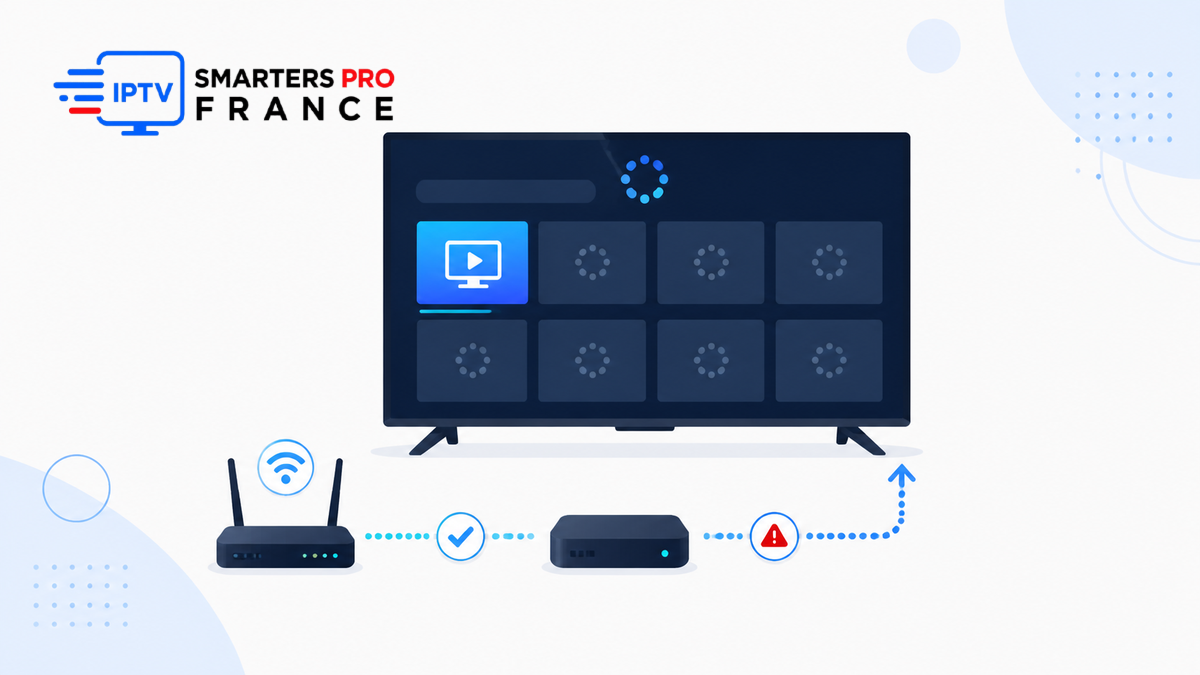
8. Testez le réseau depuis l’appareil concerné. Un débit mesuré sur un téléphone près du routeur ne décrit pas la connexion derrière le téléviseur. Lancez un test depuis la TV ou le boîtier, puis comparez à un appareil placé au même endroit. La stabilité compte autant que le pic de débit : de fortes variations ou des pertes de connexion peuvent empêcher la liste de finir son chargement.
9. Redémarrez proprement l’appareil et le réseau. Éteignez le téléviseur ou le boîtier, débranchez le routeur pendant une trentaine de secondes, puis attendez que la connexion soit revenue avant de rallumer l’écran. L’aide officielle Google TV recommande de vérifier le bon réseau, de redémarrer le routeur et d’essayer une liaison filaire lorsque la lecture vidéo échoue. Ce redémarrage ordonné évite que l’application se reconnecte pendant que le réseau est encore incomplet.
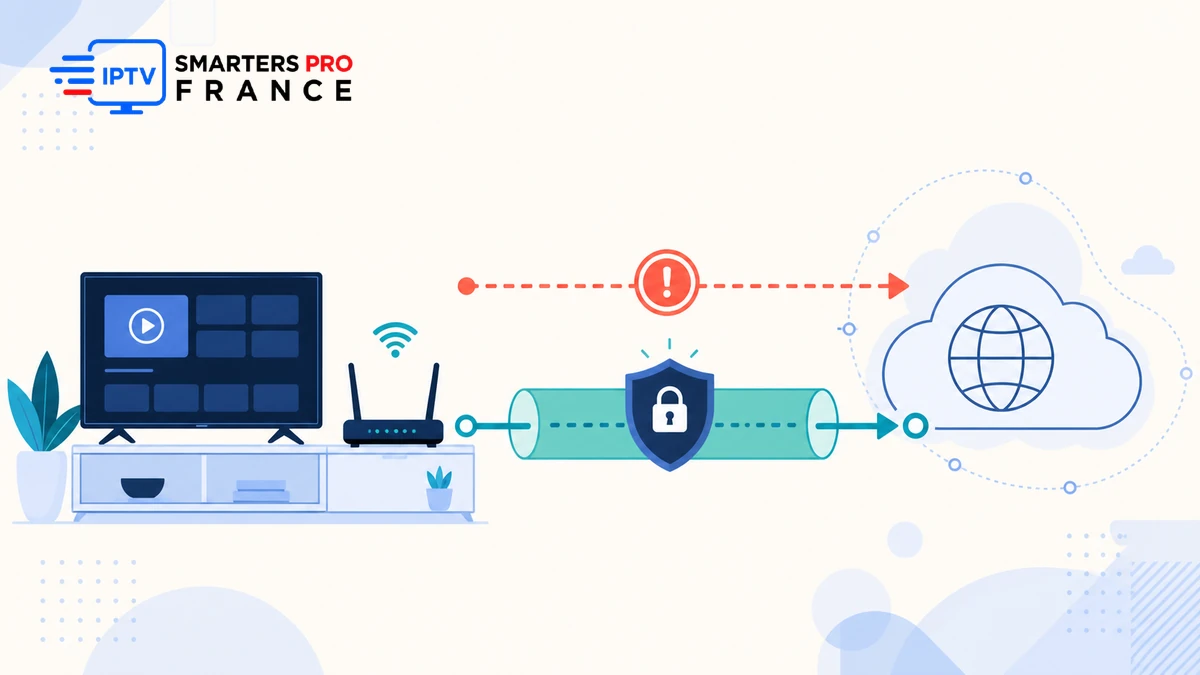
10. Comparez Wi-Fi et Ethernet, puis revenez au DNS automatique. Si la liste se charge immédiatement en Ethernet, examinez la distance, les obstacles et la bande Wi-Fi. Si un DNS personnalisé, un bloqueur réseau ou une configuration VPN a été ajouté récemment, revenez temporairement aux paramètres automatiques pour effectuer un test contrôlé. Ne changez pas cinq réglages à la fois : vous ne sauriez pas lequel a réellement corrigé le problème.
Solutions 11 à 13 : mettre à jour l’appareil et l’application
11. Corrigez l’heure, la date et le fuseau horaire. Une horloge incorrecte peut perturber les connexions sécurisées et la synchronisation. Activez la date automatique, vérifiez le fuseau de Paris, puis redémarrez l’application. Ce contrôle est particulièrement utile après une coupure électrique ou la remise en service d’un boîtier resté débranché.
12. Libérez du stockage et fermez les applications en arrière-plan. Une télévision presque pleine peut afficher l’accueil mais échouer lors du traitement d’une longue playlist. Supprimez les téléchargements inutiles, forcez l’arrêt des applications récentes et conservez une marge de stockage. Le guide IPTV Smarters pro sur Android TV détaille ces réglages et le chemin d’accès aux informations système sur téléviseur ou boîtier compatible.
13. Installez les mises à jour depuis une source vérifiée. Mettez d’abord le système, puis l’application à jour. Ne remplacez pas une version stable par un APK trouvé sur un site inconnu. La page de contact officielle de Smarters Pro précise que son assistance traite les problèmes techniques de l’application, tandis que les contenus ou sources externes relèvent de leur fournisseur. Cette séparation aide à adresser la demande au bon interlocuteur.
Solution 14 : tester le lecteur, le décodage et un seul flux
Quand les catégories sont visibles mais que la lecture reste noire, choisissez une seule chaîne autorisée et testez le lecteur interne, puis un lecteur externe déjà installé et réputé. Si l’un fonctionne et l’autre non, le flux existe : le blocage concerne probablement le décodage, la piste audio ou un réglage du lecteur. Activez ou désactivez le décodage matériel une seule fois, puis relancez la même chaîne pour comparer.
Ne concluez pas à une panne générale sur la base d’une chaîne. Testez une seconde entrée, puis un film ou une série si votre accès en comporte. Un échec concentré sur un format peut révéler une limite de codec de l’appareil. Le guide universel d’installation IPTV Smarters Pro rappelle les prérequis de chaque plateforme et permet de reconstruire un test minimal avant de modifier le reste du profil.
Solution 15 : réinstaller seulement après une sauvegarde
La réinstallation devient pertinente lorsque le compte répond, le réseau est stable, d’autres appareils chargent la même source et l’application locale continue de planter ou d’afficher une liste corrompue. Avant de supprimer quoi que ce soit, notez la méthode de connexion, le nom du profil, les favoris importants et les réglages du lecteur. Vérifiez que vous possédez encore les informations d’accès depuis leur source privée.
Désinstallez ensuite l’application, redémarrez l’appareil, puis téléchargez une version officielle compatible. Créez un seul profil et testez une chaîne avant d’importer d’autres préférences. Si le problème revient immédiatement, la réinstallation a rempli son rôle diagnostique : la cause ne venait probablement pas d’un cache local. Revenez alors vers le fournisseur ou le fabricant avec les résultats précis des tests, plutôt que de répéter la même suppression.
L’ordre de diagnostic qui évite les fausses pistes
Une résolution efficace suit toujours le même principe : préserver, observer, isoler, corriger et vérifier. Commencez par fermer les sessions, contrôler le compte et relire la saisie. Actualisez ensuite les catégories et le cache. Comparez le réseau, l’appareil et une autre chaîne. Les réglages avancés, le lecteur externe et la réinstallation arrivent seulement après ces contrôles réversibles.
Notez le résultat de chaque étape en une phrase. « Fonctionne en Ethernet mais pas en Wi-Fi » vaut mieux que « ça ne marche pas ». « Les catégories sont visibles, deux chaînes restent noires » oriente vers le flux ou le codec. « Même erreur sur deux appareils et deux réseaux » suggère davantage un compte ou un serveur. Cette précision réduit les échanges inutiles avec le support et évite de modifier un élément sain.
En définitive, lorsque IPTV Smarters pro ne charge pas les chaînes, la solution n’est presque jamais de tout effacer immédiatement. Un test croisé propre permet de localiser la couche défaillante, de conserver les données utiles et de retrouver la lecture avec le minimum de changements.
Vérifier l’accès avant une remise à zéro
Contrôlez la compatibilité, le nombre d’appareils et les conditions de connexion avant de recréer votre profil.Vérifier les appareils →