Installer IPTV Smarters pro Android Box : Nvidia Shield en 2026
Installer IPTV Smarters pro Android Box sur Nvidia Shield ou un boîtier Android TV demande de vérifier certification, boutique, réseau, stockage et méthode de connexion avant le premier flux.
- Vérifier Android TV, certification, espace libre et mises à jour avant le téléchargement
- Installer depuis Google Play ou une source officiellement documentée
- Tester Ethernet et Wi-Fi sur la box elle-même, pas seulement sur un téléphone
- Saisir les accès privés une seule fois et masquer toute capture
- Valider direct, EPG, audio, favoris et stabilité avant l’usage quotidien
Installer IPTV Smarters pro Android Box paraît simple lorsque l’application figure dans la boutique, mais une installation durable exige de contrôler la version du système, la source du téléchargement, le réseau et la méthode de connexion. Une Nvidia Shield et une box Android générique partagent l’environnement Android TV, sans forcément proposer les mêmes menus, la même mémoire ni les mêmes mises à jour. Ce guide construit donc un test minimal, reproductible et sans exposition des identifiants.
Le lecteur ne contient aucune chaîne et ne vend pas de contenu. Il affiche une playlist ou un accès compatible que l’utilisateur est autorisé à exploiter. Avant d’installer, préparez le nom du réseau, le compte Google de la télévision, les informations d’accès conservées dans un espace privé et dix minutes pour tester un seul flux. Pour comprendre le rôle du lecteur et de la source, la page IPTV Smarters pro replace l’application dans l’ensemble de la configuration.
Cette procédure complète le guide universel d’installation IPTV Smarters Pro, qui reste la référence publique du même parcours. Ici, chaque étape est adaptée aux télécommandes, au stockage et aux réglages réseau propres aux boîtiers de salon.
1. Vérifier la compatibilité de la box Android
Commencez par ouvrir Paramètres, Préférences de l’appareil ou Système, puis À propos. Notez le fabricant, le modèle, la version Android TV ou Google TV et le niveau du correctif de sécurité. Une interface qui ressemble à Android n’est pas toujours certifiée Google : l’absence du Play Store, de mises à jour ou de services protégés peut limiter les applications disponibles. Ne confondez pas mémoire annoncée et espace réellement libre.
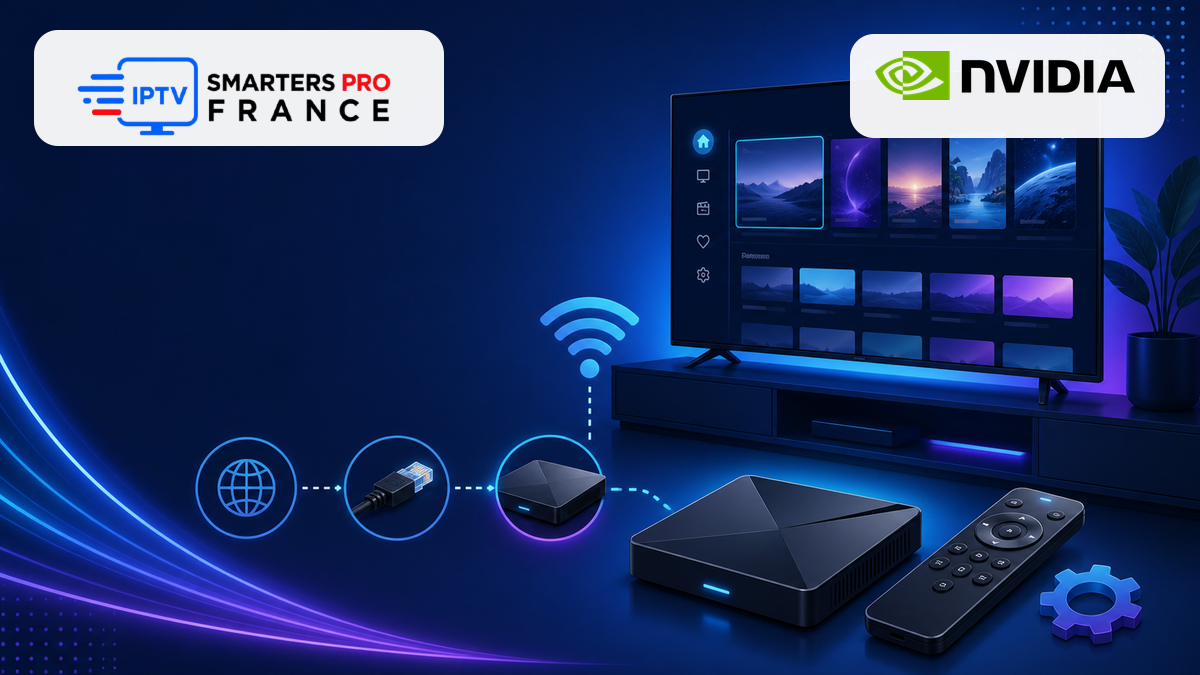
La Nvidia Shield utilise Android TV et le Play Store. Le guide officiel NVIDIA Shield décrit l’écran d’accueil, les applications, le réseau et la maintenance. Sur une autre box, consultez le fabricant avant d’autoriser une installation extérieure à la boutique. Si l’application n’apparaît pas, la bonne réponse n’est pas automatiquement un APK trouvé par recherche.
| Contrôle | Nvidia Shield | Autre box Android |
|---|---|---|
| Boutique | Google Play intégré | À vérifier selon certification |
| Mises à jour | Menu système NVIDIA | Fabricant ou revendeur |
| Réseau | Wi-Fi et Ethernet | Ports variables |
| Stockage | Mesurable dans Paramètres | Capacité et espace libre à distinguer |
| Télécommande | D-pad et commandes système | Ergonomie variable |
2. Préparer compte, stockage et réseau
Connectez la box au téléviseur avec un câble HDMI en bon état, puis au secteur avec son alimentation dédiée. Évitez d’alimenter une box exigeante depuis le port USB du téléviseur : une puissance insuffisante peut provoquer redémarrages et coupures. Activez la date et l’heure automatiques. Une horloge fausse perturbe les connexions sécurisées et peut donner l’impression que les identifiants sont incorrects.
Libérez assez d’espace pour l’application, son cache, l’EPG et les futures mises à jour. Fermez les jeux ou lecteurs lourds. Testez ensuite le réseau depuis la box et non depuis un téléphone placé près du routeur. Lorsque c’est possible, Ethernet fournit un point de comparaison stable ; en Wi-Fi, utilisez la bande la moins encombrée et évitez de cacher le boîtier derrière une surface métallique.
Une URL de serveur, un nom d’utilisateur et un mot de passe donnent accès au service associé. Ne les copiez pas dans une capture publique et ne les envoyez pas à une personne qui demande un contrôle à distance de votre box.
3. Installer depuis Google Play
Ouvrez la rubrique Applications, lancez Google Play et recherchez le nom exact du lecteur. Vérifiez l’éditeur, la fiche, les appareils compatibles et les autorisations avant d’appuyer sur Installer. L’aide officielle Google TV pour installer des applications confirme cette séquence : rechercher l’application, ouvrir sa fiche puis sélectionner Installer.
- Ouvrez Google Play depuis la box.
- Recherchez IPTV Smarters pro et contrôlez la fiche.
- Installez sans modifier les paramètres de sécurité du système.
- Lancez une première fois l’application.
- Refusez toute demande sans rapport avec la lecture multimédia.
Si la fiche n’apparaît pas, vérifiez le pays du compte, la certification et la version système. Ne changez pas plusieurs paramètres simultanément. Une indisponibilité régionale, une box ancienne ou un appareil non certifié se traite différemment. La méthode détaillée pour utiliser IPTV Smarters pro sur Android TV aide à comparer les menus sans installer un fichier non vérifié.
4. Configurer le premier lancement sans erreur
Au premier écran, choisissez la méthode correspondant exactement aux informations reçues : connexion de type Xtream compatible, URL de playlist M3U ou autre format autorisé. Ne transformez pas une URL M3U en identifiants improvisés. Donnez au profil un nom neutre, par exemple « Salon », sans inclure mot de passe, téléphone ou adresse du serveur.
Saisissez les caractères avec la télécommande en contrôlant majuscules, tirets, chiffres et protocole. Les espaces ajoutés en fin de champ sont une cause fréquente de refus. Validez une seule fois, attendez le chargement complet puis testez une catégorie. Si l’application affiche un message, photographiez uniquement ce message et masquez toute donnée privée.
5. Réglages spécifiques à Nvidia Shield
Sur Shield, placez l’application dans la rangée des favoris pour la retrouver sans parcourir tout le catalogue. Dans Paramètres, Applications, ouvrez sa fiche pour consulter version, stockage, cache et autorisations. Forcez l’arrêt uniquement lorsque le lecteur reste bloqué. Vider le cache est réversible ; effacer les données supprime généralement profils et préférences, donc cette commande vient beaucoup plus tard.
Si la lecture saccade, testez d’abord Ethernet, puis un autre câble HDMI et un seul flux. Vérifiez la correspondance entre fréquence d’image, résolution de sortie et capacités du téléviseur. Ne forcez pas immédiatement la définition maximale. Un programme stable en Full HD mais instable en très haute définition signale souvent une limite de réseau, de décodage ou de source, pas un échec d’installation.
6. Réglages sur une box Android générique
Les intitulés changent davantage : Applications peut se trouver dans Préférences, Stockage ou Gestionnaire. Identifiez toujours le menu système avant de suivre une capture conçue pour un autre appareil. Sur une box peu connue, refusez les boutiques alternatives préinstallées qui ne donnent ni éditeur ni historique de mise à jour. Préférez la boutique officielle ou une méthode expressément documentée par le fabricant.
Surveillez la chaleur et la ventilation. Une box posée sous un autre appareil ou enfermée dans un meuble peut fonctionner dix minutes puis ralentir. Laissez de l’espace autour, utilisez son alimentation et redémarrez-la après une mise à jour. Ces mesures simples donnent un résultat plus fiable que l’ajout d’applications de nettoyage opaques.
Si vous hésitez entre plusieurs boîtiers de salon, comparez la logique de navigation avec l’installation IPTV Smarters pro sur Fire Stick. Les menus diffèrent, mais le test utile reste identique : boutique officielle, espace libre, réseau réel, un seul profil puis lecture contrôlée. Cette comparaison permet de choisir l’appareil pour son ergonomie plutôt que pour une promesse abstraite.
7. Régler lecteur, EPG, audio et favoris
Commencez avec le lecteur interne et les paramètres par défaut. Testez une chaîne autorisée, un élément à la demande, la piste audio et les sous-titres. Ajoutez deux favoris puis redémarrez pour vérifier qu’ils restent présents. Activez l’EPG seulement si la source fournit un guide compatible, car une grande base mal associée peut ralentir inutilement l’ouverture.
Modifiez un seul réglage de décodage à la fois. Le passage du décodage matériel au logiciel peut résoudre un flux particulier mais augmenter l’utilisation du processeur. Notez le changement, relancez le même programme et comparez. Cette discipline évite de perdre la configuration qui fonctionnait.
8. Sécuriser l’installation et les mises à jour
Désactivez l’installation depuis des sources inconnues si vous l’avez temporairement autorisée pour une raison légitime et documentée. Gardez le compte Google protégé par un mot de passe unique et une validation renforcée. Ne partagez pas le profil principal avec chaque utilisateur du foyer ; les profils séparés facilitent le contrôle des achats et recommandations.
Mettez le système à jour avant l’application, puis testez. Conservez une note privée avec le modèle, la version, la date d’installation et la méthode de connexion. Si vous changez de formule, les caractéristiques des offres d’abonnement IPTV permettent de vérifier les appareils et connexions avant de dupliquer le profil.
9. Dépanner sans tout réinitialiser
Une application qui ne démarre pas se traite d’abord par un arrêt forcé, un redémarrage et la vérification du stockage. Une liste vide impose de contrôler identifiants, expiration et synchronisation. Une seule chaîne noire demande d’essayer un second flux et le lecteur alternatif. Des coupures sur toutes les applications indiquent plutôt le réseau local ou le fournisseur d’accès.
La réinstallation complète n’intervient qu’après sauvegarde des informations utiles. Supprimez l’application, redémarrez la box, réinstallez depuis la boutique et créez un seul profil. Si la même erreur revient alors que le compte fonctionne ailleurs, transmettez au support le modèle, la version et les résultats des tests, jamais les secrets complets.
10. Checklist finale avant usage quotidien
- La box est certifiée ou documentée et son système est à jour.
- L’application provient d’une source officielle vérifiée.
- La date, l’espace libre et le réseau ont été contrôlés.
- Un seul profil a été créé avec des informations privées exactes.
- Direct, EPG, audio, sous-titres et favoris ont été testés.
- La lecture reste stable au moins vingt minutes.
- Les sources inconnues sont désactivées.
- Les informations d’accès sont sauvegardées hors des captures publiques.
Pour reprendre l’ensemble des étapes sur un autre appareil, le parcours d’installation complet fournit le même ordre de contrôle. Installer IPTV Smarters pro Android Box devient alors une opération mesurable : appareil, boutique, compte, réseau, profil, lecture et sécurité sont validés séparément.
Préparer une box compatible
Vérifiez appareils, connexions et conditions avant de créer plusieurs profils.